

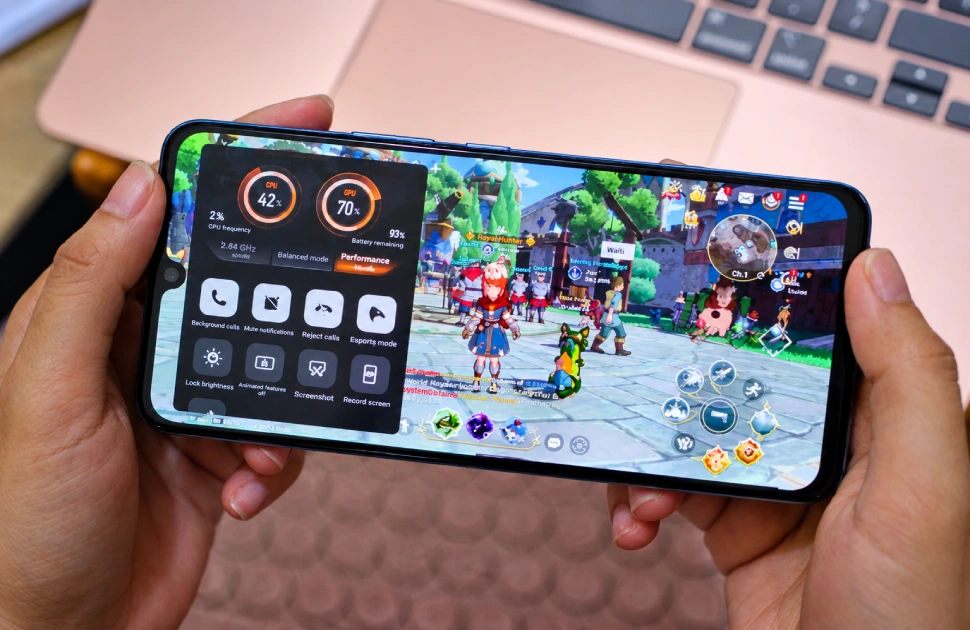
اجرای بازیهای سنگین و رقابتی روی موبایل نیاز به تمرکز حداکثری منابع سختافزاری دارد. با این حال، سیستمعاملهای موبایل به صورت پیشفرض برای مدیریت همزمان دهها برنامه پسزمینه، همگامسازی دادهها و مدیریت اعلانهای مختلف طراحی شدهاند. این موضوع در حین گیم میتواند باعث افت فریمهای ناگهانی، افزایش پینگ، تاخیر در پاسخدهی لمسی و حتی اختلال در نشانهگیری شود. برای حل این چالش، سازندگان موبایل ابزاری هوشمند به نام حالت بازی یا Game Mode (با نامهایی مانند Game Turbo، Game Booster یا Game Space) را توسعه دادهاند. در این مقاله به بررسی دقیق کارکرد این قابلیت و تاثیر آن بر بهبود تجربه گیمینگ میپردازیم.
در این مقاله میخوانیم:
- Game Mode چیست و چگونه کار میکند؟
- Game Mode در اندروید
- روی چه گوشیهایی اندروید Game Mode در دسترس است؟
- Game Mode در iOS
- فعال یا غیرفعال کردن دستی
- چه گوشیهایی Game Mode در دسترس آیفون داران است؟
- Games App و Game Overlay در iOS 26
- مقایسهی کوتاه با اندروید
- گیم مود چطور کار می کند؟
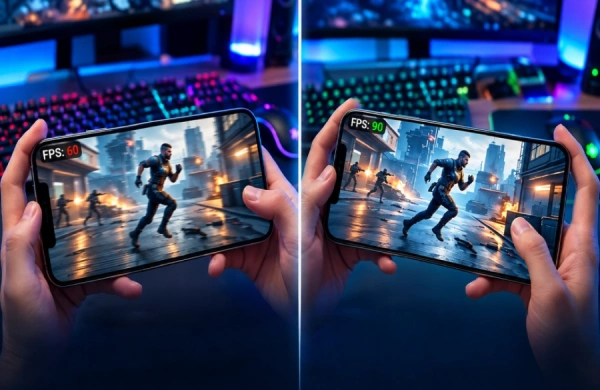
- مدیریت هوشمند منابع سختافزاری و افزایش پایداری FPS
- اولویتبندی پهنای باند شبکه و کاهش پینگ در گیم Mode
- مسدودسازی اعلانها و جلوگیری از لمسهای تصادفی
- ابزارهای جانبی و بهینهسازی لمس (Touch Response)
- نتیجهگیری
نمایش بیشتر نمایش کمتر
Game Mode چیست و چگونه کار میکند؟
حالت بازی یا Game Mode یک ابزار نرمافزاری و مدیریتی ویژه در سطح سیستمعامل است که با شناسایی و اجرای بازیهای ویدیویی به صورت خودکار یا دستی فعال میشود. وظیفه اصلی این ابزار، بازآرایی معماری تخصیص منابع سختافزاری و نرمافزاری گوشی عادی یا حتی گوشی گیمینگ است تا دستگاه تمام توان پردازشی خود را روی بازی در حال اجرا متمرکز کند.
هنگامی که Game Mode فعال میشود، سیستمعامل دسترسی برنامههای غیرضروری موجود در پسزمینه (مانند پیامرسانها، برنامههای تاکسی اینترنتی و ابزارهای همگامسازی ابر) را به پردازنده مرکزی (CPU)، پردازنده گرافیکی (GPU) و حافظه رم (RAM) محدود یا کاملاً مسدود میکند. این یکپارچهسازی و ایزولهسازی منابع باعث میشود تاخیرهای ناشی از پردازشهای پسزمینه به حداقل رسیده و بازی بدون وقفه اجرا شود.
Game Mode در اندروید
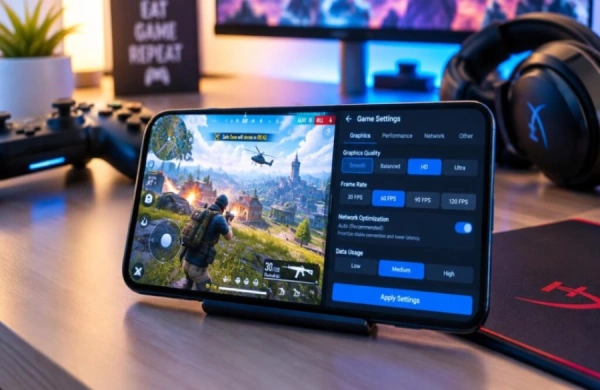
Game Mode در اندروید ترکیبی از دو بخش است: یک API سیستمی و یک رابط کاربری روی بازی. بخش سیستمی (Game Mode API) به بازی اجازه میدهد بسته به انتخاب کاربر، برای بهترین عملکرد یا بیشترین عمر باتری بهینه شود. سه حالت اصلی وجود دارد: Standard با تنظیمات پیشفرض بازی، Performance برای حداکثر نرخ فریم و Battery برای مصرف کمتر انرژی. البته این قابلیت خودکار نیست و خود بازی باید از آن پشتیبانی کند. هر بازی میتواند رفتار API را پیاده کند، تنظیمات پیشنهادی را به سازنده گوشی بدهد یا کلاً از آن کنار بکشد. گوگل در نمونهی رسمی خودش نشان داده است که محدود کردن FPS و رزولوشن رندر میتواند حدود 25 درصد در مصرف انرژی صرفهجویی کند.
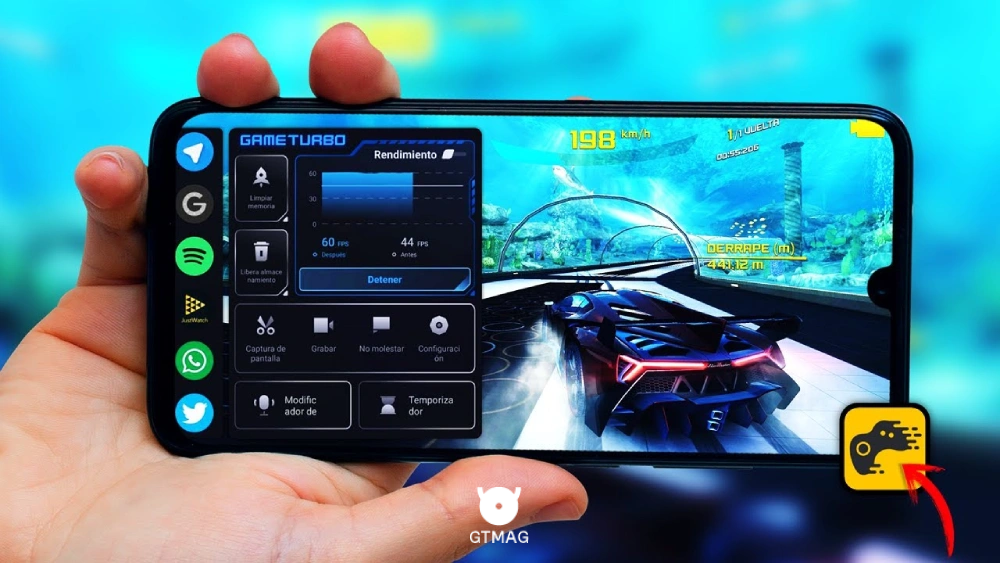
بخش دوم Game Dashboard است؛ لایهای که روی بازی در حال اجرا نمایش داده میشود و میانبرهایی برای کارهای پرکاربرد دارد: شمارندهی زندهی FPS، اسکرینشات و ضبط صفحه، حالت مزاحم نشوید و تعویض Game Mode. اگر بازی از Game Mode API پشتیبانی نکند، گزینههای بهینهسازی در این داشبورد خاکستری و غیرفعال میمانند.
روی چه گوشیهایی اندروید Game Mode در دسترس است؟
طبق مستندات رسمی اندروید، Game Mode API روی برخی گوشیهای اندروید 12 و روی همهی گوشیهای اندروید 13 به بالا وجود دارد. Game Dashboard هم روی همهی گوشیهای Pixel با اندروید 12 یا بالاتر در دسترس است. اولین بار فقط Pixel 6 و Pixel 6 Pro آن را داشتند و Pixel 6a با اندروید 13 به آنها اضافه شد.
در گوشیهای سایر برندها وضعیت متفاوت است. این داشبورد ممکن است حذف شده یا با ابزار اختصاصی سازنده جایگزین شده باشد. نمونهاش Game Launcher سامسونگ و Game Turbo شیائومی است. گوگل هم اعلام کرده بود Game Dashboard از طریق گوگل پلی به برخی دستگاههای دیگر خواهد آمد، اما فهرست دقیق آن دستگاهها مشخص نشد. برای همین بهترین راه برای فهمیدن این است که تنظیمات یا پوشهی بازیهای همان گوشی را بررسی کنید.
Game Mode در iOS
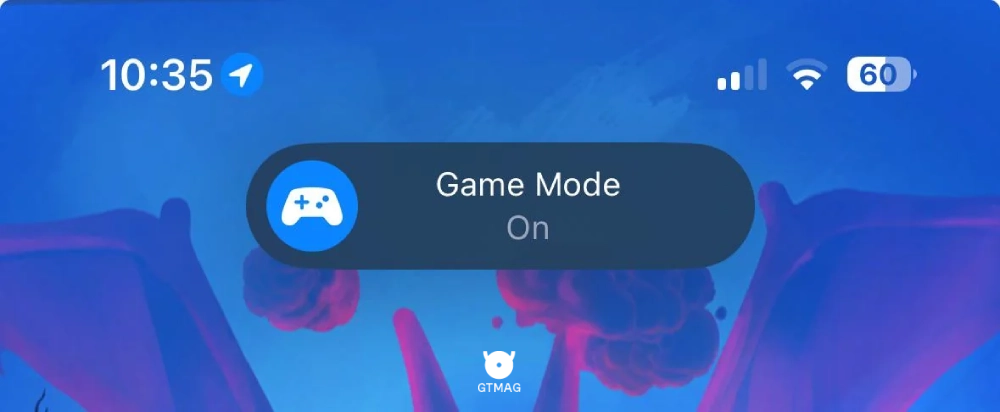
اپل Game Mode را اول در macOS Sonoma در سال 2023 معرفی کرد و بعد با iOS 18 و iPadOS 18 به آیفون و آیپد آورد. برخلاف اندروید، اینجا خبری از چند حالت مختلف نیست. Game Mode فقط یک حالت است و بهصورت خودکار کار میکند: وقتی بازی پشتیبانیشده تمامصفحه میشود، روشن میشود و وقتی از بازی خارج شوید، خاموش میشود.
هدف آن اولویت دادن به عملکرد بازی است تا نرخ فریم روانتر و ثابتتر باشد و پاسخدهی بازی بهتر شود. یکی از کارهای مشخص آن دو برابر کردن نرخ نمونهبرداری بلوتوث است. این کار تاخیر ورودی و تاخیر صدا را برای لوازم بیسیم مثل دستهی بازی و ایرپاد کم میکند.
فعال یا غیرفعال کردن دستی
اگر بخواهید در حین بازی آن را دستی کنترل کنید، Control Center را باز کنید، روی «Game Overlay» کنار نام بازی بزنید، دکمهی کنترلها را انتخاب کنید و بعد Game Mode را روشن یا خاموش کنید.
چه گوشیهایی Game Mode در دسترس آیفون داران است؟
شرط رسمی اپل فقط داشتن iOS 18 یا جدیدتر و یک بازی پشتیبانیشده است. یعنی هر آیفونی که iOS 18 را اجرا میکند، Game Mode را هم دارد و نیازی به مدل خاصی نیست.
Games App و Game Overlay در iOS 26
با iOS 26 اپل اپلیکیشن Games را اضافه کرد؛ مرکزی برای بازیهای Apple Arcade، کتابخانهی بازیهای نصبشده، رویدادها و دوستان شما. این اپ مثل یک لانچر هم کار میکند و بازیها را بر اساس پشتیبانی از دستهی بازی دستهبندی میکند. با شروع بازی، Game Mode فعال میشود و گزینهی Overlay هم در Control Center ظاهر میشود.
مقایسهی کوتاه با اندروید
Game Mode آیفون ساده و خودکار است، اما بعضی بررسیها آن را در مقایسه با حالتهای بازی قدرتمندتر برخی گوشیهای اندرویدی ضعیفتر میدانند، چون خبری از انتخاب بین عملکرد و باتری یا تنظیمات پیشرفتهی FPS نیست. در عوض در اکوسیستم اپل یکپارچه است و برای همهی کاربران بدون تنظیم خاصی کار میکند.
گیم مود چطور کار می کند؟
بیایید با هم نگاه گوتاهی به نحوه کارکرد گیم مود داشته باشیم. در این بخش سعی میکنیم نحوه کارکرد فنی Game Mode را توضیح بدهیم.
مدیریت هوشمند منابع سختافزاری و افزایش پایداری FPS
اصلیترین کارکرد فنی Game Mode، تغییر الگوریتمهای مدیریت توان و پروفایل کاری پردازنده از حالت Balanced یا ذخیره انرژی به حالت حداکثر عملکرد (High Performance) است. در شرایط عادی، سیستمعامل برای کنترل دما و کاهش مصرف باتری، فرکانس هستههای پردازنده را پایین نگه میدارد و به صورت مداوم آن را تغییر میدهد.
اما هنگام فعال شدن Game Mode، هستههای قدرتمند تراشه با حداکثر فرکانس ایمن به کار گرفته میشوند و اولویت رندرینگ به پردازنده گرافیکی داده میشود. این پایداری فرکانس به رندرینگ روانتر فریمها، جلوگیری از پرشهای ناگهانی تصویر و حفظ پایداری نرخ فریم (FPS) در صحنههای شلوغ و درگیریهای سنگین بازی کمک شایانی میکند.
اولویتبندی پهنای باند شبکه و کاهش پینگ در گیم Mode
در بازیهای آنلاین رقابتی نظیر پاپجی موبایل، کالاف دیوتی یا وارزون، نوسان پینگ و قطعی لحظهای اینترنت به اندازه افت فریم آزاردهنده است و میتواند باعث شکست شود. ابزارهای Game Mode پیشرفته با کنترل ترافیک شبکه (Network Protection)، تمام پهنای باند اینترنت (چه در اتصال Wi-Fi و چه داده همراه) را به بازی اختصاص میدهند.
این قابلیت مانع از دانلودها یا آپدیتهای مخفیانه برنامههای پسزمینه (مانند بهروزرسانیهای خودکار مارکتهای نرمافزاری یا دانلودیهای تلگرام) شده و با اولویت دادن به ارسال و دریافت بستههای داده بازی، تاخیر شبکه را به حداقل رسانده و پینگ را در پایدارترین حالت ممکن نگه میدارد.
مسدودسازی اعلانها و جلوگیری از لمسهای تصادفی
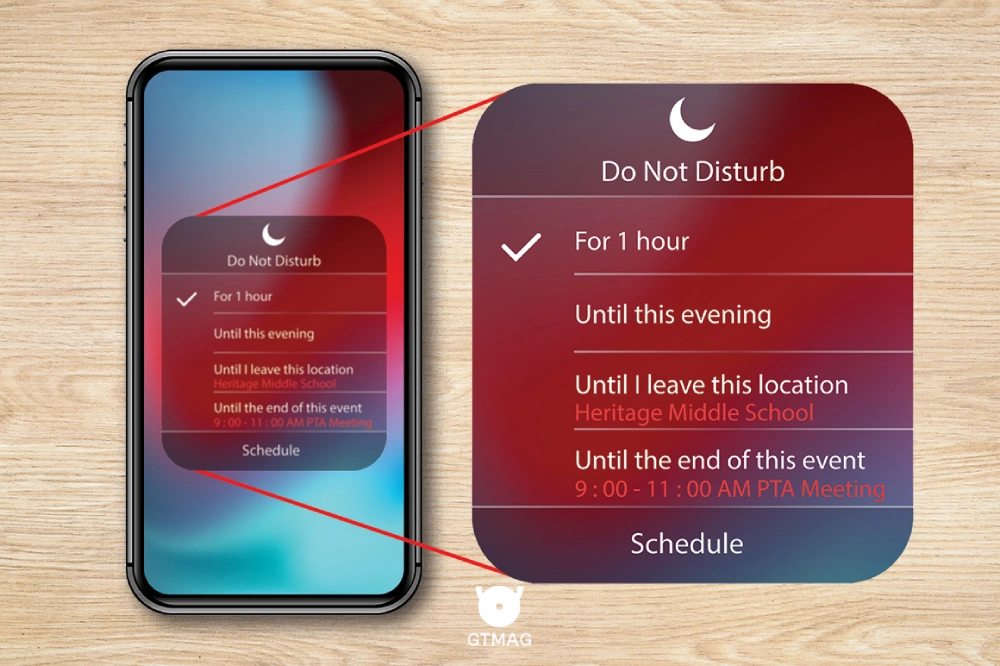
دریافت پیام، تماس تلفنی یا اعلانهای شبکههای اجتماعی در حساسترین لحظات یک بازی میتواند باعث قطعی تمرکز، افت فریم لحظهای یا حتی خروج ناگهانی از بازی شود. Game Mode با ارائه قابلیت Do Not Disturb (DND) مخصوص گیمینگ، تمامی نوتیفیکیشنها، پیامکها و تماسهای ورودی را بیصدا کرده یا آنها را به صورت حبابهای بسیار کوچک و غیرمزاحم درمیآورد تا مانع دید شما نشود.
علاوه بر این، این ابزار با قفل کردن یا غیرفعال کردن ژستهای حرکتی سیستمعامل (مانند کشیدن انگشت از لبهها برای بازگشت یا دکمههای ناوبری پایین صفحه)، از لمسهای تصادفی انگشتان و بیرون افتادن ناگهانی از بازی در حین مانورهای سریع به طور کامل جلوگیری میکند.
ابزارهای جانبی و بهینهسازی لمس (Touch Response)
ابزارهای Game Mode در گوشیهای گیمینگ و پرچمدار مدرن، امکانات سختافزاری پیشرفتهتری نظیر تنظیم حساسیت لمس (Touch Sensitivity) و نرخ نمونهبرداری لمسی (Touch Sampling Rate) را در اختیار کاربر قرار میدهند. افزایش این نرخ باعث میشود تاخیر بین لمس صفحه نمایش تا اجرای حرکت کاراکتر در بازی به چند میلیثانیه کاهش یابد.
همچنین درون منوی کشویی یا داشبورد این برنامهها، میانبرهای کاربردی متعددی برای ثبت اسکرینشات، ضبط ویدیو از صفحه بازی با صدای داخلی، پاکسازی آنی حافظه رم، تغییر تن صدای گیمر در چت صوتی و تنظیم سریع روشنایی صفحه بدون نیاز به خروج از محیط بازی تعبیه شده است.
نتیجهگیری
قابلیت Game Mode یک ابزار تشریفاتی یا تبلیغاتی نیست، بلکه بستری حیاتی برای آزادسازی پتانسیل واقعی سختافزار گوشی در حین پردازشهای سنگین گیم محسوب میشود. این فناوری با تمرکز توان پردازشی و حافظه رم روی بازی، مدیریت هوشمندانه ترافیک شبکه برای کاهش پینگ، قطع اعلانهای مزاحم و بهینهسازی پاسخدهی لمسی، محیطی کاملاً یکپارچه و بدون استرس را برای گیمرها فراهم میکند. استفاده هوشمندانه از تنظیمات Game Mode به شما کمک میکند تا بدون نیاز به دستکاریهای غیرایمن، حداکثر بازدهی و پایداری فریم را از دیوایس خود استخراج کنید.



هنوز دیدگاهی درباره این مقاله ذکر نشده است، شما اولین دیدگاه را درباره این مقاله بنویسید