
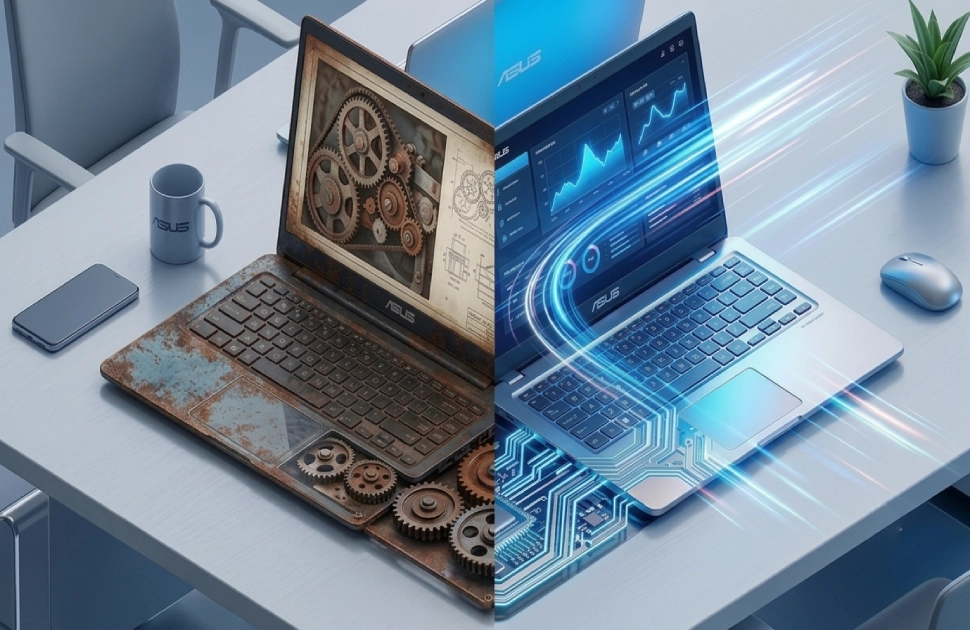
لپتاپها در روزهای اولی که از جعبه بیرون میآیند، سرعت فوقالعادهای دارند و همهچیز در کسری از ثانیه اجرا میشود؛ اما احتمالاً شما هم تجربه کردهاید که بعد از چند ماه یا چند سال استفاده، سیستم کمکم شادابی خودش را از دست میدهد.
در این مقاله میخوانیم:
- کوهی از فایلهای موقت و زبالههای دیجیتال!
- ترافیک سنگین در استارتاپ (Startup)
- کم آوردن حافظه رم (RAM) در برابر نرمافزارهای امروزی
- خفگی حافظه؛ پر شدن بیش از حد SSD یا هارددیسک
- گورستان نرمافزارهای بلااستفاده
- گرد و غبار و تبدیل شدن لپتاپ به کوره آجرپزی!
- سنگین شدن آپدیتهای نرمافزاری
- مهمانهای ناخوانده؛ بدافزارها و ویروسها
- بالا رفتن سن سختافزار
- ضعف باتری و تنظیمات محتاطانه انرژی
نمایش بیشتر نمایش کمتر
خبر خوب این است که کُند شدن لپتاپ همیشه به معنی خراب شدن قطعات یا پایان عمر دستگاه شما نیست! در بیشتر مواقع، مجموعهای از عوامل نرمافزاری و سختافزاری دست به دست هم میدهند تا سرعت سیستم را پایین بیاورند. با شناخت این دلایل، خیلی راحت میتوانید سرعت روزهای اول را به لپتاپتان برگردانید. در ادامه میبینیم که دقیقاً چه اتفاقی زیر پوست سیستمعامل میافتد.
کوهی از فایلهای موقت و زبالههای دیجیتال!
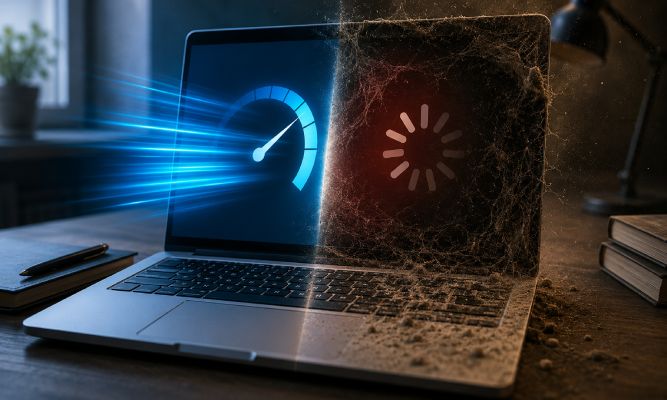
هر بار که در اینترنت میچرخید، برنامهای نصب میکنید یا حتی یک فایل ساده را باز میکنید، ویندوز یکسری فایلهای موقت (Temp Files) میسازد. به مرور زمان، این فایلهای ریز و درشت روی هم تلنبار میشوند و فضای ذخیرهسازی را خفه میکنند. وقتی سیستم برای پیدا کردن یک اطلاعات ساده مجبور باشد بین انبوهی از این فایلهای اضافی بگردد، طبیعتاً سرعت پردازش پایین میآید.
ترافیک سنگین در استارتاپ (Startup)
خیلی از نرمافزارها عادت دارند بدون اینکه از شما اجازه بگیرند، خودشان را در لیست برنامههای استارتاپ جا کنند. نتیجه چیست؟ هر بار که دکمهی پاور لپتاپ را میزنید، این برنامهها همزمان با ویندوز اجرا میشوند و در پسزمینه، بخش زیادی از رم و پردازنده را اشغال میکنند. خلوت کردن لیست استارتاپ یکی از سریعترین راهها برای بالا بردن سرعت بالا آمدن ویندوز است.
کم آوردن حافظه رم (RAM) در برابر نرمافزارهای امروزی
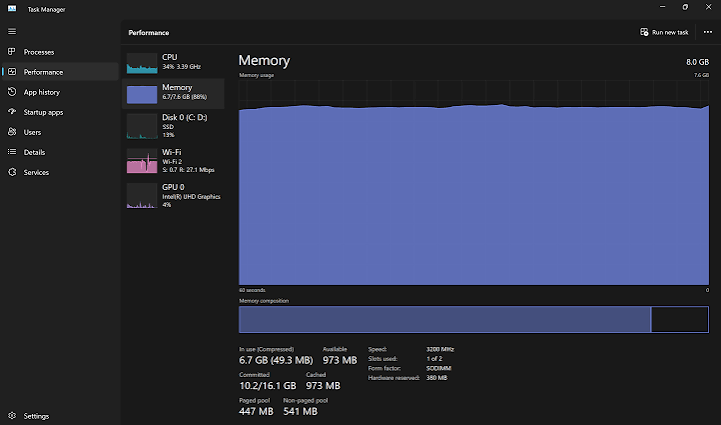
این روزها مرورگرها (مثل کروم)، نرمافزارهای آفیس و برنامههای ادیت عکس به شدت تشنهی حافظهی رم هستند. اگر لپتاپ شما فقط 4 یا 8 گیگابایت رم داشته باشد، با باز کردن چند تب در مرورگر و یک برنامهی دیگر، رم کاملاً پر میشود. در این حالت، سیستم مجبور است بخشی از اطلاعات را روی هارددیسک یا SSD ذخیره کند (به این کار Page File میگویند) که سرعتش دهها برابر کمتر از رم است و باعث لگ زدن شدید سیستم میشود.
خفگی حافظه؛ پر شدن بیش از حد SSD یا هارددیسک
فرقی نمیکند از هاردهای قدیمی استفاده میکنید یا SSDهای پرسرعت؛ در هر صورت اگر درایو شما تا خرخره پر باشد، لپتاپ به نفسنفس میافتد! در حافظههای SSD همیشه باید بین 15 تا 20 درصد از فضا کاملاً خالی بماند تا کنترلر حافظه بتواند دادهها را مرتبسازی و بهینهسازی کند. در غیر این صورت، با افت شدید سرعت خواندن و نوشتن مواجه خواهید شد.
گورستان نرمافزارهای بلااستفاده
نگاهی به لیست برنامههای نصبشده بیندازید؛ احتمالاً دهها نرمافزار پیدا میکنید که سالی یکبار هم بازشان نمیکنید. خیلی از این برنامهها در پسزمینه در حال اجرای سرویسهای خودشان هستند یا مدام دنبال آپدیت میگردند. یک خانهتکانی ساده و حذف این برنامههای اضافی، نفس تازهای به لپتاپتان میدهد.
گرد و غبار و تبدیل شدن لپتاپ به کوره آجرپزی!
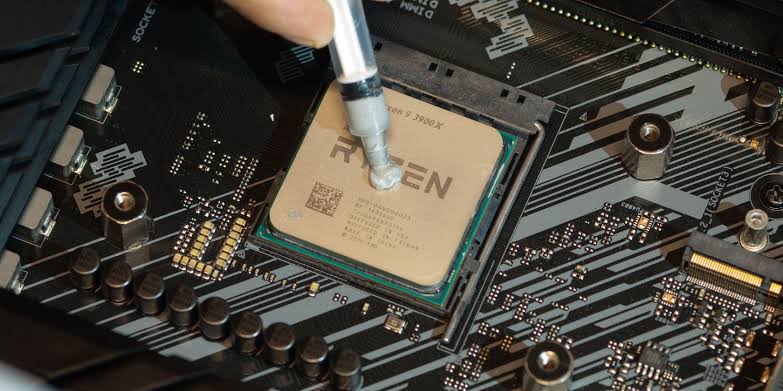
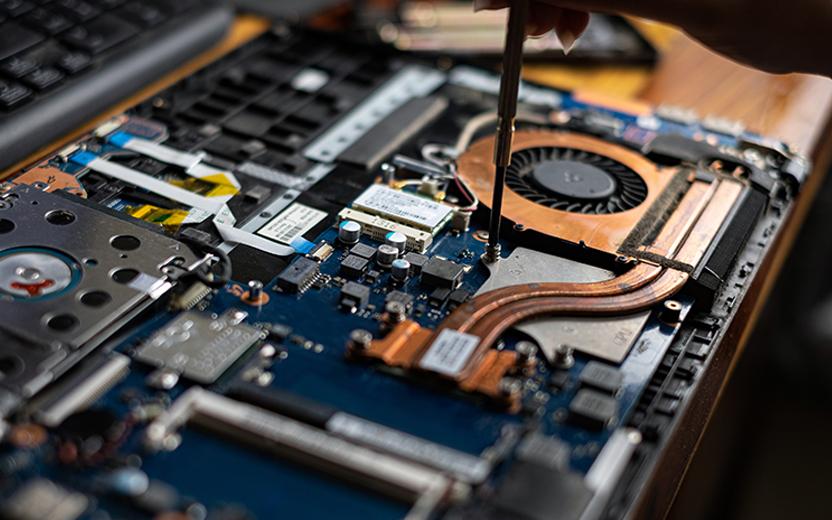
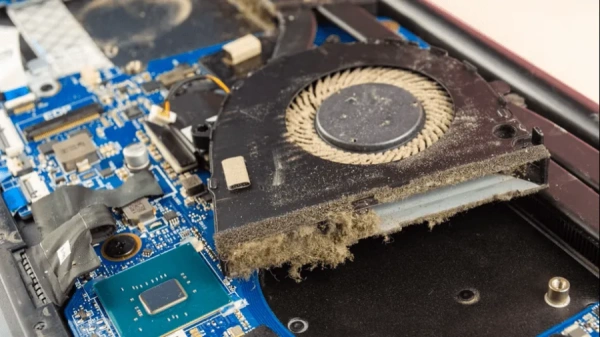
یکی از شایعترین دلایل افت سرعت که معمولاً نادیده گرفته میشود، داغ کردن بیش از حد لپتاپ است. بعد از مدتی، گرد و خاک مسیر جریان هوای فنها را مسدود میکند. وقتی دمای پردازنده (CPU) و گرافیک بالا میرود، سیستم برای جلوگیری از ذوب شدن قطعات، سرعت و فرکانس پردازنده را به شدت پایین میآورد (به این حالت Thermal Throttling میگویند). سرویس دورهای و تمیز کردن لپتاپ توسط مراکز تخصصی تعمیرات، این مشکل را کاملاً حل میکند.
سنگین شدن آپدیتهای نرمافزاری
هر سال که میگذرد، نسخههای جدید ویندوز و نرمافزارها با قابلیتهای جذابتری منتشر میشوند. اما این امکانات جدید رایگان نیستند؛ آنها منابع سختافزاری بیشتری میطلبند. گاهی اوقات برای حفظ سرعت لپتاپهای قدیمیتر، بهتر است از نصب نسخههای خیلی جدید و سنگین سیستمعامل خودداری کنید یا از نسخههای تحت وبِ برنامهها استفاده کنید.
مهمانهای ناخوانده؛ بدافزارها و ویروسها
گاهی اوقات کندی سیستم کار خودتان نیست! ویروسها، نرمافزارهای تبلیغاتی مزاحم و ماینرهای مخفی ارز دیجیتال میتوانند بدون اینکه متوجه شوید، تمام توان پردازنده و اینترنت شما را ببلعند. اسکن دورهای لپتاپ با یک آنتیویروس معتبر یا مراجعه به مراکز خدمات تخصصی، میتواند این مزاحمهای پنهان را ریشهکن کند.
بالا رفتن سن سختافزار
باید واقعبین باشیم؛ گاهی اوقات لپتاپ شما هیچ مشکلی ندارد، بلکه این نرمافزارها هستند که پیشرفت کردهاند. بازیهای جدید، ابزارهای هوش مصنوعی و نرمافزارهای مدرن طراحی، به قدرت پردازشی بسیار بالایی نیاز دارند و یک سختافزار سالم اما قدیمی، دیگر زورِ اجرای روان آنها را ندارد.
ضعف باتری و تنظیمات محتاطانه انرژی
در بسیاری از لپتاپها، وقتی باتری فرسوده میشود یا شارژدهی آن افت میکند، سیستمعامل برای روشن نگه داشتن دستگاه، قدرت پردازنده را محدود میکند. با رفتن به تنظیمات ویندوز و تغییر حالت Power Mode به حالت "Best Performance" (البته در زمان اتصال به برق) میتوانید این محدودیت را دور بزنید.


هنوز دیدگاهی درباره این مقاله ذکر نشده است، شما اولین دیدگاه را درباره این مقاله بنویسید