
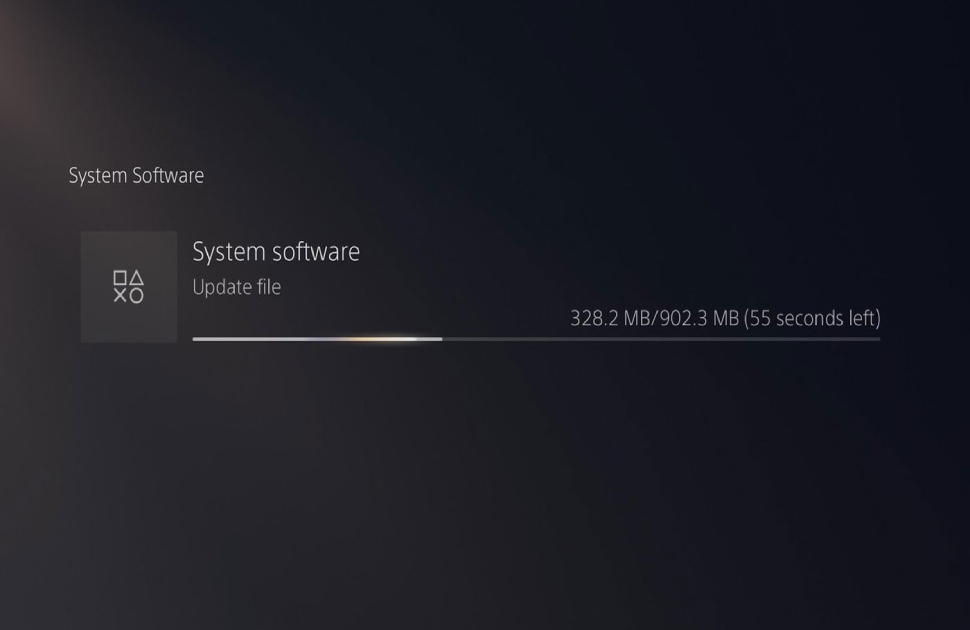
وقتی صحبت از آپدیت یا بهروزرسانی میشود، خیلی از گیمرها فکر میکنند این فایلهای چند صد مگابایتی فقط یک مانع روی اعصاب برای دیرتر رسیدن به بازیهای آنلاین هستند! اما واقعیت این است که آپدیتهای پلیاستیشن 5 چیزی فراتر از یک مجوز ساده برای ورود به شبکهی PSN هستند. سونی به طور مداوم سیستمعامل کنسول و سختافزارهای جانبی آن را بهروز میکند تا تجربه کاربری شما همیشه در بالاترین سطح ممکن باقی بماند.
در این مقاله میخوانیم:
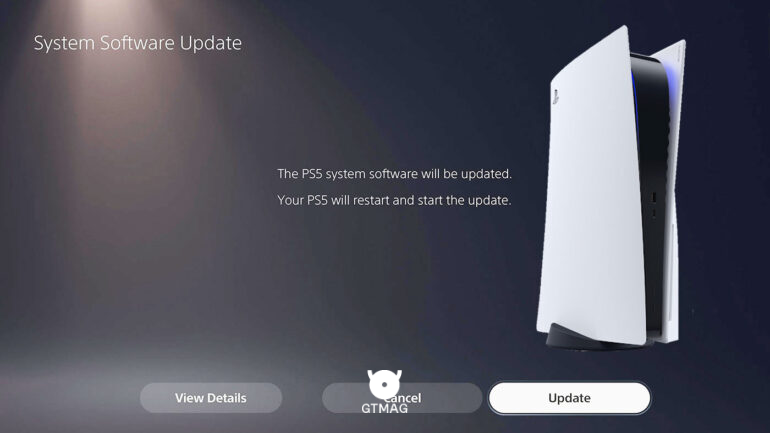
آپدیت نرمافزاری PS5 چیست و دقیقاً چه کاربردی دارد؟
آپدیت نرمافزاری (System Software Update) در واقع همان ارتقای سیستمعامل یا مغز متفکر کنسول شماست. سیستمعامل PS5 نیز مانند ویندوزِ کامپیوتر یا اندرویدِ گوشی، نیاز دارد تا با گذشت زمان کاملتر و امنتر شود. آپدیتهای کنسول سونی معمولاً به دو دسته تقسیم میشوند و کاربردهای زیر را دارند:
-
رفع باگها و افزایش پایداری (آپدیتهای کوچک): خیلی وقتها پیش میآید که یک بازی خاص روی کنسول کرش میکند یا رابط کاربری کند میشود. سونی با انتشار آپدیتهای کمحجم، این باگهای نرمافزاری را برطرف کرده و امنیت کنسول را در برابر هک شدن بالا میبرد.
-
اضافه شدن قابلیتهای جدید (آپدیتهای بزرگ): بهترین بخش آپدیتها همین است! بسیاری از ویژگیهای جذابی که روز اول در PS5 وجود نداشتند (مثل امکان استفاده از حافظه SSD جانبی، پشتیبانی از رزولوشن 1440p، اضافه شدن برنامه دیسکورد و پوشههای بازی)، همگی از طریق همین آپدیتهای بزرگِ نرمافزاری به کنسول اضافه شدهاند.
علاوه بر این، اگر کنسول خود را آپدیت نکنید، دسترسی شما به فروشگاه پلیاستیشن (PS Store) و سرورهای بازیهای آنلاین کاملاً قطع خواهد شد.
آموزش گامبهگام؛ از کجا بفهمیم آپدیت جدید آمده و آن را نصب کنیم؟
به طور کلی، اگر کنسول شما به اینترنت متصل باشد، به محض روشن کردن دستگاه، پیام پاپآپ (Pop-up) آپدیت روی صفحه ظاهر میشود. اما اگر این پیام را ندیدید یا میخواهید به صورت دستی چک کنید که آیا آپدیت جدیدی برای کنسولتان منتشر شده یا خیر، کافی است این مراحل ساده را طی کنید:
1. در صفحه اصلی (Home Screen) پلیاستیشن 5، به سمت راستِ بالای صفحه بروید و روی آیکون چرخدنده یعنی Settings (تنظیمات) کلیک کنید.
2. در منوی باز شده، وارد بخش System (سیستم) شوید.
3. در منوی سمت چپ، روی اولین گزینه یعنی System Software (نرمافزار سیستم) قرار بگیرید.
4. حالا در سمت راست صفحه، گزینه System Software Update and Settings (تنظیمات و آپدیت نرمافزار سیستم) را انتخاب کنید.
5. در صفحهی جدید، روی گزینه اول یعنی Update System Software کلیک کنید.
6. در نهایت گزینه Update Using Internet (آپدیت از طریق اینترنت) را انتخاب کنید.
اگر آپدیت جدیدی وجود داشته باشد، کنسول شروع به دانلود آن میکند. پس از اتمام دانلود، دستگاه یکبار ریاستارت شده و فایلها را نصب میکند. (توصیه میکنیم در همان منوی مرحله 4، گزینههای دانلود و نصب خودکار در حالت Rest Mode را روشن بگذارید تا کنسول در زمان استراحت خودش این کارها را انجام دهد).

آیا دستههای PS5 (دوالسنس) هم نیاز به آپدیت دارند؟
بله، کاملاً! دستهی دوالسنس یک سختافزار بسیار پیچیده است. سونی هر چند وقت یکبار برای دستهها نیز آپدیت نرمافزاری منتشر میکند تا عملکرد بلوتوث، مصرف باتری و دقت موتورهای لرزشی را بهبود ببخشد.
خبر خوب این است که در نسخههای جدیدِ سیستمعامل PS5، دیگر نیازی نیست برای آپدیت کردنِ دسته حتماً آن را با کابل به کنسول وصل کنید؛ به محض اینکه آپدیت جدیدی برای دسته منتشر شود، پیامی روی صفحه ظاهر میشود و میتوانید با زدن یک دکمه، دستهی خود را به صورت کاملاً بیسیم (وایرلس) بهروزرسانی کنید.


هنوز دیدگاهی درباره این مقاله ذکر نشده است، شما اولین دیدگاه را درباره این مقاله بنویسید