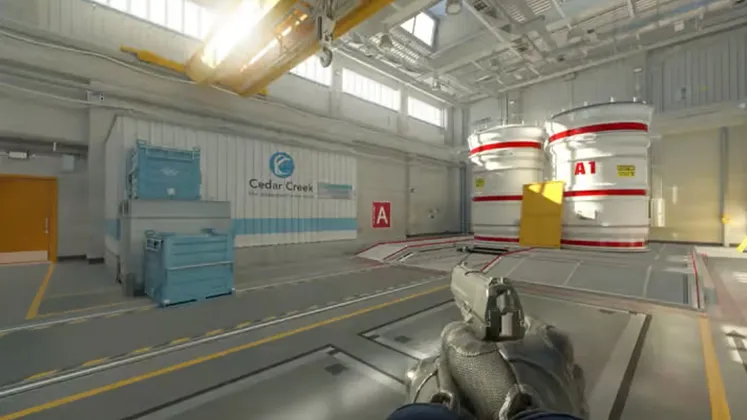
بازی Counter-Strike 2 که توسط شرکت Valve و با موتور گرافیکی جدید Source 2 ساخته شده، جهش بزرگی نسبت به نسخه قبلی خود داشته است. با این حال، بسیاری از بازیکنان با مشکلاتی مثل افت فریم ناگهانی یا تیک زدن (Stuttering) مواجه میشوند که میتواند در درگیریهای حساس، باعث باخت آنها شود. برای اینکه بتوانید از تمام پتانسیل سیستم خود استفاده کنید، باید ترکیبی از تنظیمات داخلی و سیستمی را به کار بگیرید.
در این مقاله میخوانیم:
بهینهسازی تنظیمات گرافیکی (Video Settings)
اولین قدم برای داشتن یک تجربه روان، بازنگری در تنظیمات بصری است. برخلاف نسخه قدیمی، CS2 وابستگی شدیدی به قدرت کارت گرافیک دارد:
-
حالت FidelityFX Super Resolution (FSR): این یکی از مهم ترین گزینهها برای افزایش فریم است. با قرار دادن آن روی حالت Quality، میتوانید بدون شطرنجی شدن تصویر، فریمریت بسیار بالاتری دریافت کنید.
-
مدیریت سایهها (Shadow Quality): در این نسخه، سایهها ابزاری تاکتیکی هستند و به شما کمک میکنند موقعیت دشمن را از پشت دیوارها تشخیص دهید؛ بنابراین نباید آنها را کاملاً ببندید. تنظیمات را روی Medium بگذارید تا هم برتری خود را حفظ کنید و هم فشار اضافی به گرافیک وارد نشود.
-
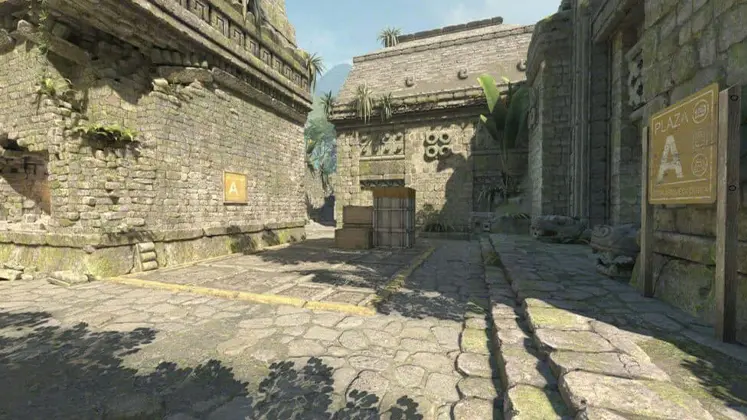
ذرات و افکتهای آب: موتور Source 2 در پردازش آب و ذرات بسیار دقیق عمل میکند، ولی همین جزئیات در نقشههایی مثل Ancient باعث لگ میشوند. کاهش این گزینهها تاثیر چشمگیری بر پایداری فریم شما خواهد داشت.
تنظیمات درایور و کارت گرافیک
اگر از کارت گرافیکهای NVIDIA استفاده میکنید، ویژگی NVIDIA Reflex Low Latency کلید پیروزی شماست. فعال کردن حالت Enabled + Boost باعث میشود پردازنده منتظر گرافیک نماند و دستورات شما با کمترین تاخیر ممکن اجرا شوند. همچنین، برای از بین بردن تاخیر ورودی (Input Lag)، حتماً گزینه V-Sync را هم در داخل بازی و هم در پنل تنظیمات کارت گرافیک غیرفعال کنید.
ترفندهای ویندوز و فایلهای سیستمی
بسیاری از این پرشهای آزاردهنده تصویر به خاطر فایلهای موقتی یا همان Shader Cache به وجود میآیند. بعد از هر آپدیت بازی، احتمال تداخل این فایلها بالا میرود و باعث میشود بازی دیگر مثل قبل روان اجرا نشود. برای حل این مشکل، کافی است کش دایرکتاکس (DirectX Shader Cache) را از طریق ابزار Disk Cleanup ویندوز پاک کنید تا جان تازهای به عملکرد فنی بازی ببخشید.
علاوه بر این، حتماً قابلیت Game Mode را در ویندوز 10 یا 11 فعال نگه دارید. این کار باعث میشود سیستم شما تمام قدرت سختافزاریاش را فقط روی اجرای بازی متمرکز کند و اجازه ندهد برنامههای پسزمینه باعث افت فریم یا ناهماهنگی در تصویر شوند.
استفاده از دستورات کنسول (Console Commands)
کنسول در بازی CS2 صرفاً محیطی برای وارد کردن چند کد ساده نیست؛ بلکه ابزاری قدرتمند برای شخصیسازی دقیق و بهینهسازی عملکرد فنی بازی محسوب میشود. بسیاری از تنظیمات مهمی که در منوهای گرافیکی دیده نمیشوند، از طریق همین کنسول قابل دسترسی هستند.
یکی از کاربردیترین دستورات، fps_max 0 است؛ این کد محدودیت فریمریت را کاملاً برمیدارد و به سختافزار شما اجازه میدهد با تمام توان خود تصاویر را رندر کند. علاوه بر بحث فریم، کنسول در پایداری شبکه نیز نقش مهمی دارد. تنظیم دقیق پهنای باند و میزان بافرینگ (Buffering) از طریق کنسول یا منوی تنظیمات پیشرفته، تاثیر مستقیمی بر کاهش پینگ و از بین بردن تاخیرهای ناگهانی (Jitter) در زمان تیراندازی دارد. در واقع، با بهینهسازی این بخش، دادههای بازی با سرعت و نظم بیشتری بین سیستم شما و سرور جابهجا میشوند.