چه بخواهید یک بازی جدید نصب کنید و نیاز به بررسی سیستم مورد نیاز (System Requirements) داشته باشید، و چه قصد خرید قطعات جدید برای ارتقاء کامپیوتر خود را داشته باشید، اولین قدم این است که بدانید دقیقاً چه سختافزاری زیر قاب کیس یا لپتاپ شما قرار دارد.
در این مقاله میخوانیم:
- روش اول: استفاده از Task Manager (سریعترین و جامعترین روش)
- بررسی مشخصات پردازنده (CPU)
- بررسی مشخصات حافظه رم (Memory)
- بررسی مشخصات هارد و فضای ذخیرهسازی (Disk)
- بررسی مشخصات کارت گرافیک (GPU)
- روش دوم: ابزار DxDiag (مخصوص گیمرها و کارت گرافیک)
- روش سوم: بخش تنظیمات ویندوز (System Information)
- روش چهارم: نرمافزارهای تخصصی (CPU-Z و GPU-Z)
در ویندوز 10 و 11، روشهای مختلفی برای دیدن مشخصات پردازنده (CPU)، کارت گرافیک (GPU)، حافظه رم (RAM) و فضای ذخیرهسازی (Storage) وجود دارد. در این مقاله از روشهای ساده و سریع تا ابزارهای تخصصی را به شما آموزش میدهیم.
روش اول: استفاده از Task Manager (سریعترین و جامعترین روش)
ابزار Task Manager ویندوز بهترین جا برای دیدن نمای کلی سیستم است. برای شروع، کلیدهای ترکیبی Ctrl + Shift + Esc را همزمان فشار دهید تا پنجره تسک منیجر باز شود. سپس از منوی سمت چپ (یا تبهای بالا)، وارد بخش Performance شوید.
بررسی مشخصات پردازنده (CPU)
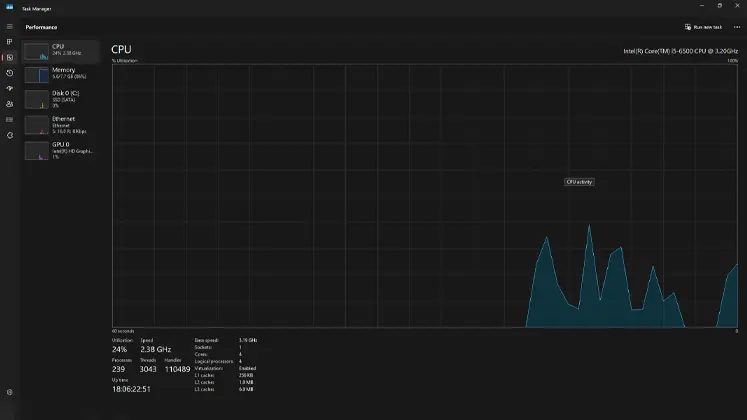
در لیست سمت چپ روی گزینه CPU کلیک کنید.
- در بالاترین قسمت سمت راست (بالای نمودار)، میتوانید مدل دقیق پردازنده خود را ببینید (مثلاً Intel Core i3-12100F یا AMD Ryzen 5 5600X).
- در پایین صفحه و بخش اطلاعات متنی، مقابل کلمه Cores تعداد هستههای فیزیکی و مقابل Logical processors تعداد رشتههای (Threads) پردازنده شما نوشته شده است.
بررسی مشخصات حافظه رم (Memory)
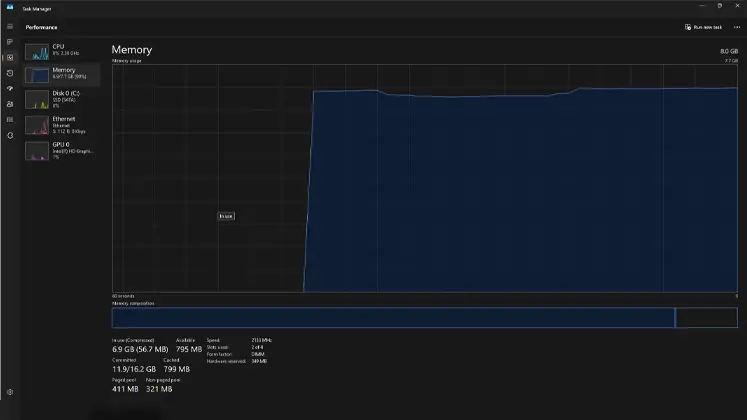
حالا از لیست سمت چپ روی گزینه Memory کلیک کنید.
- در بالا سمت راست، مقدار کل رم سیستم شما نوشته شده است (مثلاً 16 GB).
- در پایین صفحه، مقابل کلمه Speed میتوانید فرکانس یا سرعت رم خود را ببینید (مثلاً 3200 MHz) و مقابل کلمه Slots used نشان میدهد که چند اسلات رم روی مادربرد شما اشغال شده است.
بررسی مشخصات هارد و فضای ذخیرهسازی (Disk)
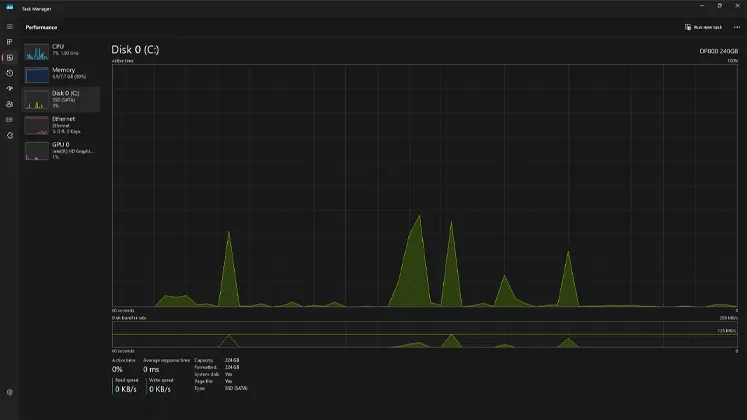
روی گزینه Disk در منوی سمت چپ کلیک کنید (اگر چند هارد دارید، Disk 0 و Disk 1 و… نمایش داده میشود).
- در بالا سمت راست، نام برند و مدل دقیق هارد شما درج شده است.
- در پایین صفحه، گزینه Type به شما میگوید که درایو شما از نوع SSD است یا هارد دیسک مکانیکی (HDD).
- گزینه Capacity نیز ظرفیت کل این درایو را نشان میدهد.
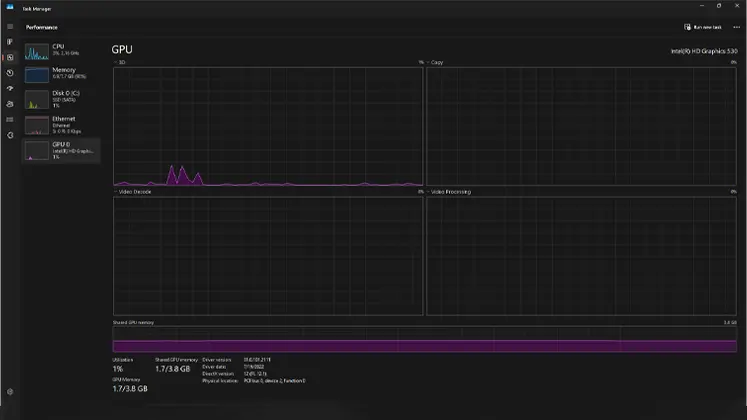
بررسی مشخصات کارت گرافیک (GPU)
در نهایت به پایین لیست سمت چپ بروید و روی GPU کلیک کنید. (اگر سیستم شما دارای گرافیک مجتمع و گرافیک مجزا باشد، دو گزینه GPU 0 و GPU 1 خواهید دید؛ روی گرافیک اصلی کلیک کنید).
- در بالا سمت راست، مدل دقیق کارت گرافیک شما نوشته شده است (مثلاً NVIDIA GeForce RTX 3200).
- در پایین صفحه، مقابل عبارت Dedicated GPU memory میتوانید مقدار دقیق حافظه ویدیویی (VRAM) اختصاصی کارت گرافیک خود را مشاهده کنید (مثلاً 8 GB یا 12 GB).
روش دوم: ابزار DxDiag (مخصوص گیمرها و کارت گرافیک)
ابزار DirectX Diagnostic Tool یکی از قدیمیترین و بهترین بخشهای ویندوز برای بررسی مشخصات سیستم، به ویژه کارت گرافیک است.
- کلیدهای
Win + Rرا فشار دهید تا پنجره Run باز شود. - عبارت
dxdiagرا تایپ کرده و Enter بزنید. (اگر پیامی ظاهر شد، Yes را بزنید). - در تب System، میتوانید مدل پردازنده (Processor) و مقدار رم (Memory) را ببینید.
- به تب Display بروید. در اینجا مدل دقیق کارت گرافیک، شرکت سازنده و مقدار حافظه VRAM (در بخش Display Memory) به طور کامل درج شده است.
روش سوم: بخش تنظیمات ویندوز (System Information)
اگر فقط میخواهید اطلاعات پایهای سیستم (مثل مدل پردازنده و مقدار رم) و نسخه ویندوز را چک کنید:
- روی منوی Start کلیک راست کرده و گزینه System را انتخاب کنید. (یا به مسیر Settings > System > About بروید).
- در بخش Device specifications، مدل CPU و مقدار RAM قابل مشاهده است.
- در بخش Windows specifications نیز میتوانید ببینید که ویندوز شما نسخه 10 است یا 11، و اینکه آیا سیستم عامل شما 64-bit است یا 32-bit.
روش چهارم: نرمافزارهای تخصصی (CPU-Z و GPU-Z)
اگر به اطلاعات بسیار ریز و تخصصی (مثل ولتاژ قطعات، مدل دقیق مادربرد، نسخه بایوس یا نوع معماری پردازنده) نیاز دارید، ابزارهای پیشفرض ویندوز کافی نیستند. در این حالت باید از نرمافزارهای رایگان و کمحجم شخص ثالث استفاده کنید:
- نرمافزار CPU-Z: بهترین ابزار برای دیدن ریزترین مشخصات پردازنده (CPU)، مادربرد (Motherboard) و تایمینگهای رم.
- نرمافزار GPU-Z: تخصصیترین ابزار برای کارت گرافیک. این نرمافزار به شما نشان میدهد که گرافیک شما از چه تکنولوژیهایی پشتیبانی میکند، دمای آن چقدر است و پهنای باند حافظه (Memory Bandwidth) آن چه عددی است.