

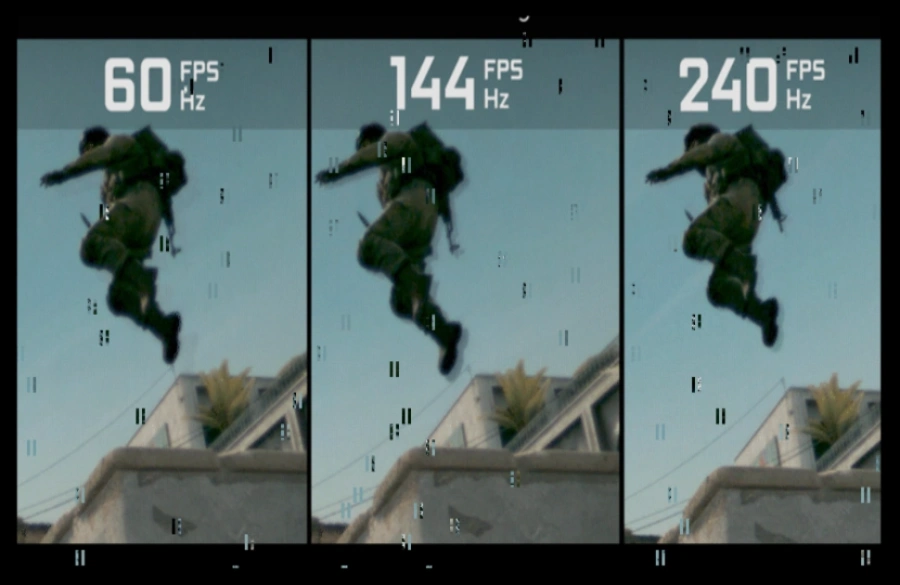
وقتی یک بازی جدید را روی کامپیوتر اجرا میکنید، اولین ایستگاه برای داشتن یک تجربه بینقص، منوی تنظیمات گرافیکی است. پیدا کردن نقطه تعادل بین گرافیک خیرهکننده و فریمریت (FPS) روان، نیازمند این است که بدانید هر کدام از این اصطلاحات عجیب و غریب دقیقاً چه کاری انجام میدهند.
در این مقاله میخوانیم:
بسیاری از گیمرها صرفاً تمام گزینهها را روی Ultra یا Low قرار میدهند، اما با شناخت دقیق گزینههایی مثل Motion Blur یا Anti-Aliasing، میتوانید بدون افت کیفیت محسوس، فریمریت خود را به شدت افزایش دهید. در این مقاله، مهمترین تنظیمات گرافیکی موجود در اکثر بازیها را به زبان ساده و تخصصی برسی میکنیم.
افکتهای پسپردازش (Post-Processing)؛ جادوی سینمایی
این تنظیمات پس از رندر شدن فریم اصلی روی تصویر اعمال میشوند تا حس و حال سینماییتری به بازی بدهند. معمولاً خاموش کردن آنها تاثیر مثبتی روی فریمریت دارد و به سلیقه شما بستگی دارد.
- موشن بلور (Motion Blur - تاری در حرکت):
هنگامی که دوربین را به سرعت میچرخانید یا جسمی با سرعت زیاد از جلوی شما رد میشود، این افکت تصویر را تار میکند. این کار برای شبیهسازی عملکرد چشم انسان و دوربینهای فیلمبرداری واقعی است.
- پیشنهاد: در بازیهای ریسینگ (ماشینسواری) حس سرعت را به شدت بالا میبرد، اما در بازیهای شوتر رقابتی (مثل CS:GO یا Call of Duty) حتماً آن را خاموش کنید تا دید بهتری به دشمنان داشته باشید.
- شارپنس (Sharpness - وضوح تصویر):
این فیلتر لبههای بافتها را برجستهتر میکند تا تصویر شفافتر و تیزتر به نظر برسد. معمولاً وقتی از تکنیکهای Upscaling مثل DLSS یا TAA استفاده میکنید که تصویر را کمی تار میکنند، افزایش Sharpness این تاری را جبران میکند.
- عمق میدان (Depth of Field - DoF):
این گزینه باعث میشود سوژهای که روی آن تمرکز دارید (مثلاً شخصیت بازی یا اسلحه در زمان نشانه گرفتن) کاملاً واضح باشد و پسزمینه تار شود. دقیقاً شبیه به حالت پرتره در دوربین گوشیهای هوشمند.
- بلوم (Bloom - درخشش نور):
وقتی به یک منبع نور قوی (مثل خورشید، نئون یا آتش) نگاه میکنید، Bloom باعث میشود نور به اطراف پخش شود و یک هاله درخشان و واقعگرایانه ایجاد کند.
- انحراف رنگی (Chromatic Aberration):
این افکت، نویزها و حاشیههای رنگی (معمولاً قرمز و آبی) را در لبههای تصویر ایجاد میکند تا حس نگاه کردن از درون یک لنز دوربین واقعی و قدیمی را شبیهسازی کند. بسیاری از گیمرها این گزینه را برای داشتن تصویر واضحتر خاموش میکنند.
آنتیالایزینگ (Anti-Aliasing - نرم کردن لبهها)
به دلیل اینکه مانیتورها از پیکسلهای مربعی تشکیل شدهاند، خطوط مورب در بازیها معمولاً به صورت پلهپله و دندانهدار (Aliased) دیده میشوند. تکنیک AA این پلهها را نرم و صاف میکند.
- FXAA (Fast Approximate AA): سریعترین و سبکترین روش. لبهها را صاف میکند اما کل تصویر را کمی تار میکند.
- MSAA (Multisample AA): کیفیت بسیار بالا اما به شدت سنگین. برای سیستمهای قدرتمند مناسب است.
- TAA (Temporal AA): استاندارد فعلی بازیها. با استفاده از فریمهای قبلی لبهها را نرم میکند. تعادل خوبی بین کیفیت و عملکرد دارد اما در حرکتهای سریع ممکن است کمی تاری (Ghosting) ایجاد کند.
این گزینه کیفیت پوسته و لباس روی مدلهای سهبعدی را تعیین میکند (از آسفالت خیابان گرفته تا لباس کاراکترها).
قرار دادن این گزینه روی High یا Ultra معمولاً فشار زیادی به هسته پردازشی گرافیک نمیآورد، به شرطی که کارت گرافیک شما حافظه ویدیویی (VRAM) کافی داشته باشد. اگر VRAM شما (مثلاً 8 گیگابایت) پر شود، بازی دچار افت فریمهای شدید (Stuttering) خواهد شد.
سایهها و نورپردازی محیطی (Shadows & Ambient Occlusion)
- کیفیت سایهها (Shadow Quality): رزولوشن و دقت لبههای سایه را تعیین میکند. این گزینه یکی از سنگینترین تنظیمات گرافیکی است. پایین آوردن سایهها از Ultra به High میتواند تا 20 درصد فریمریت شما را افزایش دهد بدون اینکه متوجه تغییر چشمگیری شوید.
- Ambient Occlusion (AO - سایههای تماسی): این تکنیک سایههای ظریفی را در محل برخورد دو شیء (مثلاً محل اتصال پایه میز به زمین یا چین و چروک لباس) ایجاد میکند و به تصویر عمق فوقالعادهای میبخشد. تکنیکهای رایج آن شامل SSAO (سبکتر) و HBAO+ یا CACAO (سنگینتر و باکیفیتتر) است.
نگاهی تخصصی: کدام تنظیمات بیشترین فشار را به کارت گرافیک میآورند؟
اگر سیستم متوسطی دارید و به دنبال فریمریت (FPS) بالاتر مثلاً رسیدن به 60 فریم ثابت هستید، نیازی نیست همه چیز را روی Low بگذارید. بر اساس ساختار رندرینگ موتورهای گرافیکی مدرن، اولویت کاهش تنظیمات باید به این شکل باشد:
- Volumetric Effects (مه و ابرهای حجمی): به شدت سنگین هستند. کاهش آنها از Ultra به Medium تاثیر بصری کمی دارد اما فریم را نجات میدهد.
- Shadow Quality (سایهها): همیشه روی High یا Medium قرار دهید.
- Ray Tracing (رهگیری پرتو): نورپردازی واقعی اما قاتل فریم! اگر کارت گرافیک بسیار قوی (مثل سری RTX 4000) ندارید، آن را خاموش کنید.
- Screen Space Reflections (SSR - انعکاسها): کیفیت بازتاب محیط روی سطوح خیس یا شیشهها را تعیین میکند و پردازش نسبتاً سنگینی میطلبد.

هنوز دیدگاهی درباره این مقاله ذکر نشده است، شما اولین دیدگاه را درباره این مقاله بنویسید