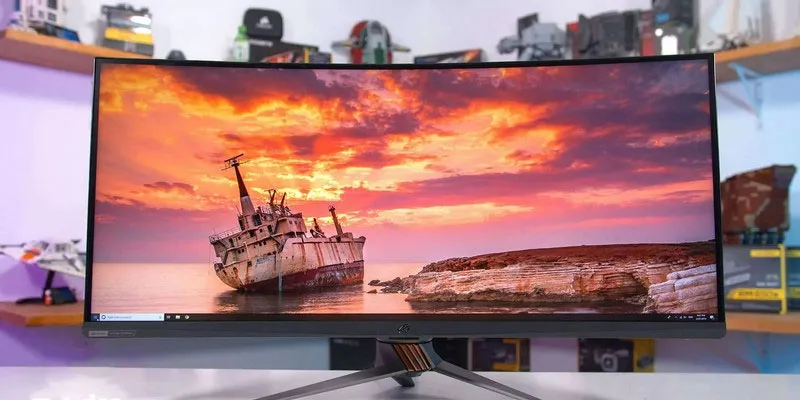
تصور کنید یک مانیتور گیمینگ 144Hz خریدهاید و ساعتها پای بازی مینشینید، اما نمیدانید که ویندوز به صورت پیشفرض مانیتور شما را روی 60Hz قفل کرده است! تنظیمات بخش Display در ویندوز مستقیماً روی تجربه بصری و روانی اجرای بازیها تاثیر میگذارد. در این مقاله، مفاهیم حیاتی مانند رزولوشن، فریم ریت، رفرشریت و دلیل پاره شدن تصویر در بازیها را به زبان ساده و کاربردی بررسی میکنیم.
در این مقاله میخوانیم:
- ورود به بخش تنظیمات صفحه نمایش (Display Settings)
- 2. رزولوشن (Display Resolution) چیست و چه تاثیری در گیم دارد؟
- تفاوت فریمریت (FPS) و نرخ تازهسازی (Refresh Rate)
- این دو مفهوم به شدت به هم گره خوردهاند اما با هم متفاوتند
- چگونه رفرشریت مانیتور را در ویندوز بالا ببریم؟
- پارگی تصویر (Screen Tearing) چیست و چرا اتفاق میافتد؟
- تنظیمات Scale ویندوز؛ مراقب تار شدن بازیها باشید
- ویژگی HAGS (زمانبندی سختافزاری پردازنده گرافیکی)؛ کلید طلایی تکنولوژیهای جدید
- چرا برای گیمرها حیاتی است؟
- بهینهسازی بازیهای پنجرهای (Optimizations for Windowed Games)
ورود به بخش تنظیمات صفحه نمایش (Display Settings)
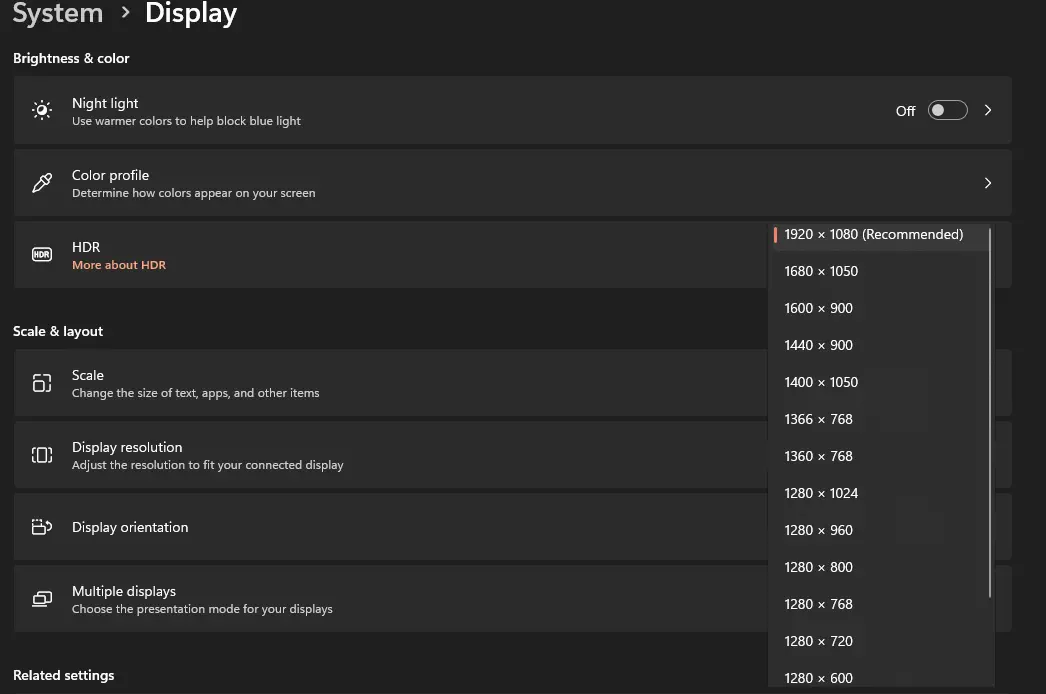
برای دسترسی به این تنظیمات در ویندوز 10 و 11، کافیست روی فضای خالی دسکتاپ خود راستکلیک کرده و گزینه Display settings را انتخاب کنید. در این صفحه، تمام پیکربندیهای مربوط به مانیتور خود را مشاهده خواهید کرد.
2. رزولوشن (Display Resolution) چیست و چه تاثیری در گیم دارد؟
رزولوشن به معنای تعداد پیکسلهایی است که در طول و عرض مانیتور شما وجود دارد. هرچه تعداد این پیکسلها بیشتر باشد، تصویر واضحتر، شارپتر و با جزئیات بیشتری نمایش داده میشود.
رایجترین رزولوشنها در دنیای گیمینگ عبارتند از:
- Full HD (1080p): ابعاد 1080 پیکسل. استانداردترین حالت برای گیمینگ روان.
- 2K / QHD (1440p): ابعاد 1440پیکسل. نقطه تعادل عالی بین کیفیت تصویر و فشار روی گرافیک.
- 4K / UHD (2160p): ابعاد پیکسل. بالاترین کیفیت که نیازمند کارت گرافیکهای بسیار قدرتمند است.
نکته طلایی برای گیمرها (Native Resolution): همیشه رزولوشن ویندوز را روی حالت (Recommended) یا همان رزولوشن بومی (Native) مانیتور خود قرار دهید. اگر سیستم ضعیفی دارید و میخواهید فریم بیشتری بگیرید، رزولوشن را از داخل تنظیمات ویندوز پایین نیاورید! بلکه وارد منوی خود بازی شده و در آنجا رزولوشن را کاهش دهید (یا از فناوریهایی مثل DLSS استفاده کنید).
تفاوت فریمریت (FPS) و نرخ تازهسازی (Refresh Rate)
این دو مفهوم به شدت به هم گره خوردهاند اما با هم متفاوتند
- فریمریت (FPS - Frames Per Second): به قدرت کارت گرافیک (GPU) شما بستگی دارد. یعنی کارت گرافیک شما در هر ثانیه میتواند چند عکس (فریم) از بازی را پردازش کرده و رندر کند.
- نرخ تازهسازی (Hz - Hertz): به قدرت مانیتور شما بستگی دارد. یعنی مانیتور شما در هر ثانیه چند بار میتواند صفحه را رفرش کرده و عکسهای جدید را به شما نشان دهد.
چگونه رفرشریت مانیتور را در ویندوز بالا ببریم؟
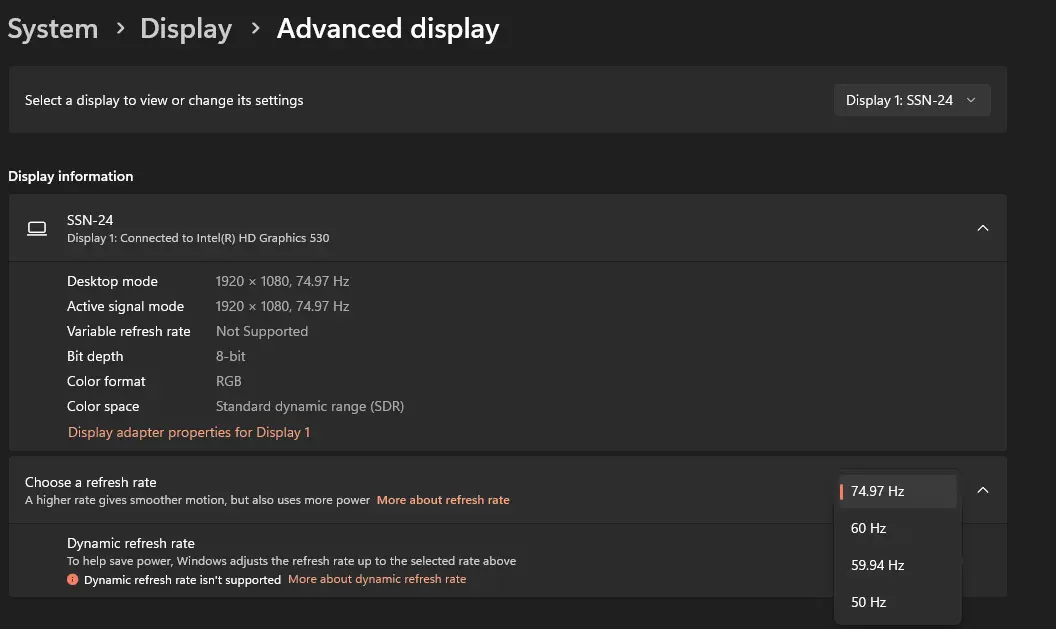
همانطور که گفته شد، ویندوز معمولاً مانیتورها را روی 60Hz60\text{Hz} محدود میکند. برای استفاده از توان واقعی مانیتور گیمینگ خود:
- در صفحه Display settings، به پایین اسکرول کرده و روی Advanced display کلیک کنید.
- در منوی کشویی Choose a refresh rate، بالاترین عدد ممکن (مثلاً 120Hz، 144Hz یا 240Hz) را انتخاب کنید.
پارگی تصویر (Screen Tearing) چیست و چرا اتفاق میافتد؟
یکی از آزاردهندهترین اتفاقات در بازی زمانی است که شما دوربین را سریع میچرخانید و احساس میکنید تصویر از وسط به صورت افقی به دو نیم تقسیم شده یا بریده شده است. به این حالت Screen Tearing میگویند.
دلیل علمی: این اتفاق زمانی رخ میدهد که هماهنگی بین کارت گرافیک (تولیدکننده فریم) و مانیتور (نمایشدهنده فریم) از بین برود. برای مثال، مانیتور شما60Hz است (در ثانیه 60 عکس نشان میدهد)، اما کارت گرافیک شما در حال تولید 90 فریم در ثانیه (90FPS) است. در این حالت، مانیتور هنوز نمایش فریم قبلی را تمام نکرده که کارت گرافیک فریم جدید را به سمت آن میفرستد. در نتیجه، شما نیمه بالایی یک فریم و نیمه پایینی فریم بعدی را همزمان روی صفحه میبینید!
راهحل: برای رفع این مشکل در بازیها از تنظیماتی به نام V-Sync (Vertical Synchronization) استفاده میشود. وقتی V-Sync را روشن کنید، کارت گرافیک مجبور میشود سرعت تولید فریم خود را دقیقاً با هرتز مانیتور شما برابر کند. (همچنین مانیتورهای جدید از تکنولوژیهای سختافزاری G-Sync انویدیا یا FreeSync ایامدی برای رفع این مشکل بدون ایجاد تاخیر استفاده میکنند).
تنظیمات Scale ویندوز؛ مراقب تار شدن بازیها باشید
گزینه Scale در منوی Display برای بزرگتر کردن متنها و آیکونها در مانیتورهای با رزولوشن بالا (مثل 4K) استفاده میشود (مثلاً قرار دادن آن روی یا ).
اگر بازی خود را روی حالت Windowed Borderless (بدون حاشیه) اجرا میکنید، گاهی اوقات روشن بودن Scale ویندوز باعث میشود بازی شما تار (Blurry) به نظر برسد یا ماوس در جای درستی کلیک نکند. به عنوان یک گیمر، سعی کنید در صورت امکان Scale را روی نگه دارید یا بازیها را منحصراً در حالت Exclusive Fullscreen اجرا کنید تا تنظیمات Scale ویندوز در بازی تداخل ایجاد نکند.
ویژگی HAGS (زمانبندی سختافزاری پردازنده گرافیکی)؛ کلید طلایی تکنولوژیهای جدید
یکی از مهمترین و تخصصیترین تنظیمات پنهان در بخش Display ویندوز، قابلیت Hardware-Accelerated GPU Scheduling (یا به اختصار HAGS) است.
بررسی فنی: به طور سنتی، سیستمعامل ویندوز (و پردازنده مرکزی یا همان CPU) وظیفه داشتند تا حافظه ویدیویی (VRAM) را مدیریت کرده و به کارت گرافیک بگویند چه چیزی را و در چه زمانی رندر کند. این پروسه باعث ایجاد یک بار پردازشی (Overhead) روی CPU میشد. با روشن کردن HAGS، ویندوز این مسئولیت سنگین را مستقیماً به خودِ کارت گرافیک واگذار میکند.
چرا برای گیمرها حیاتی است؟
علاوه بر کاهش تاخیر (Latency) و آزاد شدن توان پردازنده، روشن بودن این گزینه برای استفاده از تکنولوژی Frame Generation (DLSS 3) در کارت گرافیکهای سری 4000 انویدیا کاملاً الزامی است.
- نحوه فعالسازی: در پایین صفحه Display settings روی گزینه
Graphicsکلیک کنید. سپس رویChange default graphics settingsکلیک کرده و سوییچ HAGS را روشن کنید. (برای اعمال تغییرات سیستم باید ریاستارت شود).
بهینهسازی بازیهای پنجرهای (Optimizations for Windowed Games)
یکی از قوانین نانوشته اما قدیمی پیسی گیمینگ این بود: “همیشه بازیها را در حالت Exclusive Fullscreen اجرا کنید تا کمترین تاخیر و بالاترین فریم را داشته باشید.”
دلیل فنی این بود که در حالت Fullscreen، بازی کنترل کامل مانیتور را در دست میگرفت و رابط کاربری ویندوز (Desktop Window Manager یا DWM) را دور میزد.
اما در ویندوز 11، مایکروسافت یک سیستم ارائه تصویر (Presentation Model) جدید معرفی کرد. قابلیتی تحت عنوان Optimizations for windowed games در بخش تنظیمات گرافیک ویندوز وجود دارد. روشن کردن این گزینه باعث میشود حتی اگر بازی را در حالت Windowed Borderless (بدون حاشیه) اجرا کنید، ویندوز با یک ترفند نرمافزاری (Flip Model)، واسطه DWM را حذف کرده و تاخیر (Latency) را دقیقاً به اندازه حالت Fullscreen کاهش دهد. این یک ویژگی بینظیر برای استریمرهاست که نیاز دارند به سرعت بین بازی و نرمافزار استریم (با کلیدهای Alt+Tab) جابجا شوند.