
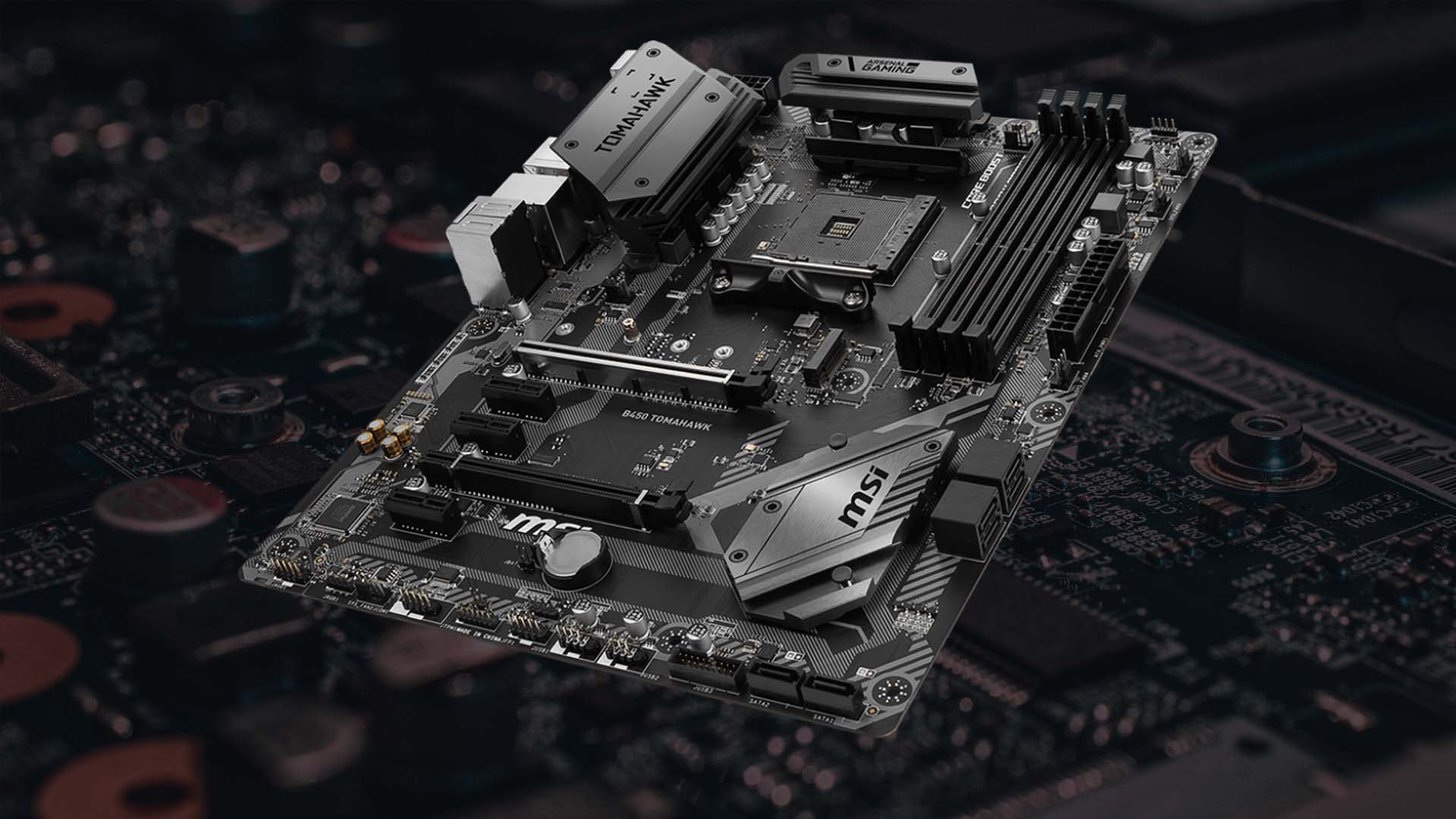
مادربرد (Motherboard) را مانند سیستم عصبی و اسکلتبندی یک کامپیوتر تصور کنید. تمام قطعات از پردازنده و کارت گرافیک گرفته تا رم و هارد، روی این صفحه مدار چاپی (PCB) نصب میشوند و از طریق آن با یکدیگر صحبت میکنند.
در این مقاله میخوانیم:
- مدار تغذیه (VRM): مسئولِ مدیریت توان و پایداری
- اجزای اصلی VRM
- مفهوم فاز (Phase) در VRM
- مدیریت حرارتی VRM
- چیپست (Chipset): کنترلکننده ترافیک دادهها و گسترش قابلیتها
- وظایف اصلی چیپست مدرن
- نحوه ارتباط چیپست با پردازنده
- اسلاتهای PCIe: بزرگراههای ارتباطی پرسرعت
- مفهوم Lane (مسیر) در PCIe
- نسلهای PCIe (Generations)
- مسیرهای PCIe از کجا میآیند؟ (CPU vs. Chipset)
- اسلاتهای RAM: میز کارِ پرسرعت و بهینهسازی آن
- معماری حافظه (Memory Architecture)
- اهمیت طراحی مسیرهای PCB (Trace Routing)
- توپولوژی حافظه (Memory Topology)
- پروفایلهای XMP/EXPO
- بایوس (BIOS/UEFI): اولین فرمانده و سیستمعامل کوچک مادربرد
- روند Power-On Self-Test (POST)
- تفاوت از BIOS سنتی به UEFI مدرن
- تنظیمات حیاتی در UEFI
- پورتهای I/O و M.2: درگاههای ورود و خروج داده
- اسلاتهای M.2: حافظههای پرسرعت نسل جدید
- پنل پشتی (I/O Panel): درگاههای ورود و خروج بیرونی
- هدرهای داخلی (Internal Headers)
- نتیجهگیری: مادربرد، فونداسیون شهر دیجیتال شما
نمایش بیشتر نمایش کمتر
در ادامه، کارکرد اجزای اصلی مادربرد را به زبانی تخصصی اما ساده بررسی میکنیم:
مدار تغذیه (VRM): مسئولِ مدیریت توان و پایداری
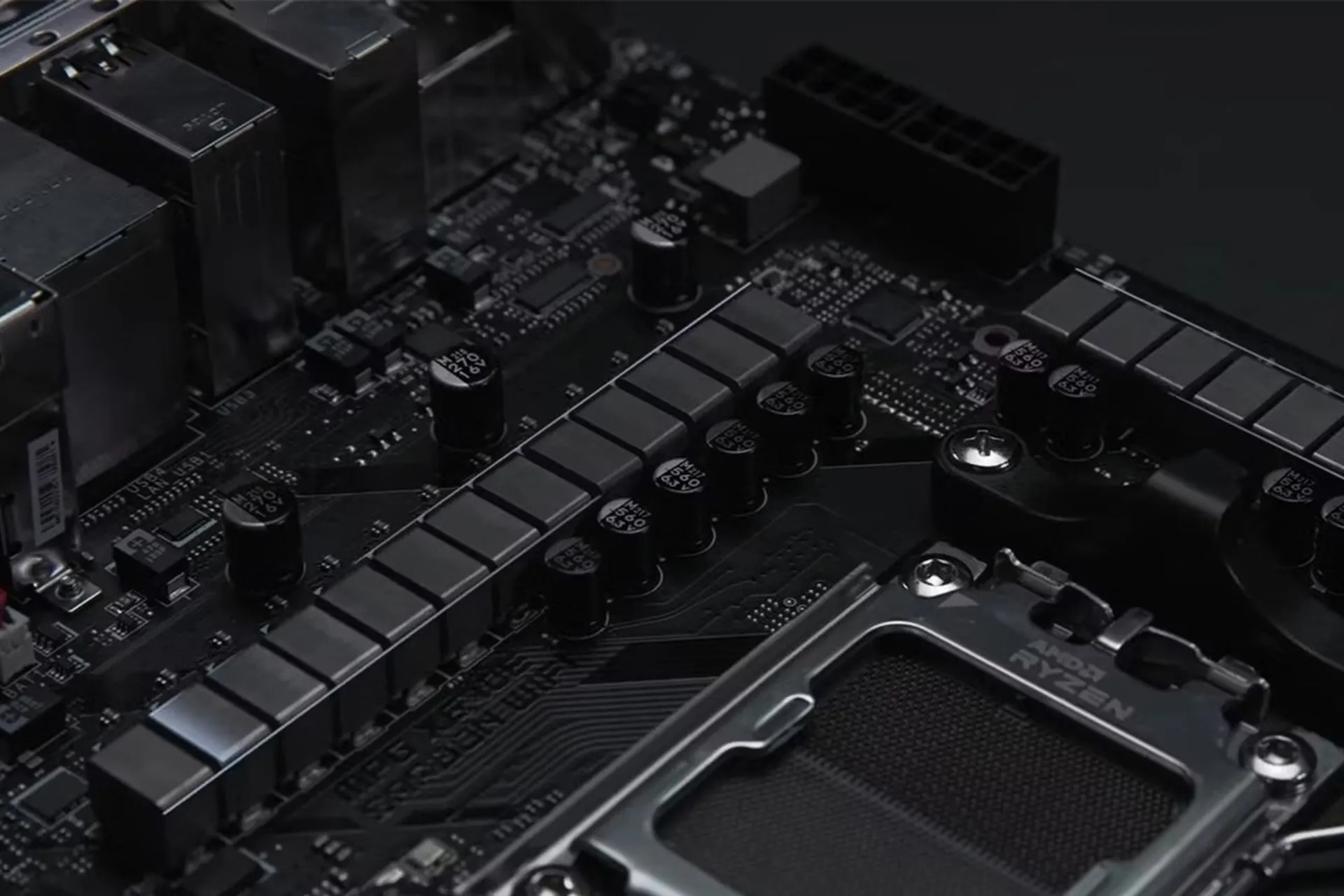
مدار تغذیه (Voltage Regulator Module یا VRM) قلب تپنده بخش برقرسانی مادربرد برای پردازنده است. این مدار پیچیده، وظیفه تبدیل ولتاژ دریافتی از منبع تغذیه (PSU) را به ولتاژ دقیق و پایدار مورد نیاز پردازنده بر عهده دارد. پردازنده برای کارکرد صحیح خود به ولتاژ بسیار پایینتر (مثلاً 0.8V تا 1.5V) با جریان بالا و با حداقل نوسان نیاز دارد.
اجزای اصلی VRM
-
PWM Controller (کنترلکننده مُد پالس عرضی): این چیپ هوشمند، مغز VRM است. ولتاژ و جریان مورد نیاز پردازنده را از طریق سنسورها پایش میکند و فرکانس و عرض پالس سوئیچینگ ها را برای حفظ ولتاژ هدف تنظیم میکند. این کنترلکننده مسئول فازبندی VRM نیز هست.
-
MOSFET (ترانزیستورهای اثر میدانی نیمههادی اکسید فلز): این قطعات وظیفه اصلی سوئیچینگ برق را بر عهده دارند. آنها با سرعت بسیار بالا، جریان 12V را قطع و وصل میکنند تا ولتاژ را به سطح مورد نیاز کاهش دهند. تعداد و کیفیت MOSFET ها مستقیماً بر روی کارایی و توانایی VRM در تامین جریان بالا تاثیرگذار است. در VRMهای مدرن، اغلب از طراحی Power Stages یا DrMOS استفاده میشود که شامل درایور و دو MOSFET در یک پکیج واحد است و کارایی حرارتی را بهبود میبخشد.
-
Chokes (سلفها/چوکها): این قطعات حلقهای شکل (معمولاً با روکش فلزی) وظیفه ذخیره انرژی و صاف کردن ولتاژ را دارند. زمانی که MOSFET ها جریان را قطع و وصل میکنند، چوکها نوسانات را جذب کرده و جریان را به صورت یکنواختتر به پردازنده تحویل میدهند. کیفیت مواد هسته و ساختار چوک بر روی بازدهی تاثیرگذار است.
-
Capacitors (خازنها): خازنها مانند باتریهای کوچک عمل میکنند و ولتاژ را در لحظه تثبیت میکنند. آنها پیکهای ناگهانی ولتاژ را جذب کرده و در صورت نیاز، جریان اضافی را آزاد میکنند تا ولتاژ پردازنده در حد بسیار پایداری باقی بماند. خازنهای با کیفیت و با ESR (مقاومت سری معادل) پایین برای پایداری طولانیمدت حیاتی هستند.
مفهوم فاز (Phase) در VRM
یک VRM میتواند از چندین فاز تشکیل شود. هر فاز شامل یک یا چند MOSFET، یک چوک و خازنهای مربوطه است. افزایش تعداد فازها باعث میشود بار کاری بین اجزا تقسیم شود. این تقسیم بار مزایای زیادی دارد:
-
پایداری بیشتر: هر فاز برای مدت زمان کوتاهتری کار میکند و زمان کافی برای خنک شدن دارد.
-
پاسخدهی بهتر: VRM میتواند سریعتر به تغییرات ناگهانی بار پردازنده (مثلاً از حالت بیکار به حداکثر بار) واکنش نشان دهد و ولتاژ را ثابت نگه دارد.
-
کاهش گرما: با توزیع بار، دمای هر جزء کاهش یافته و عمر مفید VRM افزایش مییابد.
-
توانایی اورکلاک بهتر: برای پردازندههای ردهبالا و اورکلاک، یک VRM با فازهای بیشتر و قطعات با کیفیتتر ضروری است تا بتواند جریانهای بسیار بالا را بدون افت ولتاژ (Vdroop) و گرمای بیش از حد تامین کند.
مدیریت حرارتی VRM
هیتسینکهایی که روی VRM مشاهده میکنید، برای دفع گرمای تولید شده توسط MOSFET ها و چوکها ضروری هستند. گرمای بیش از حد میتواند باعث کاهش کارایی VRM، ناپایداری سیستم و حتی آسیب دائمی به مادربرد یا پردازنده شود. مادربردهای ردهبالا از هیتسینکهای بزرگتر، سنگینتر و با طراحی پیشرفتهتر (شامل لولههای حرارتی) استفاده میکنند تا اطمینان حاصل شود VRM حتی تحت بارهای سنگین، خنک و پایدار باقی میماند.
خلاصه: VRM چیزی فراتر از یک مبدل ساده برق است؛ یک سیستم مهندسی دقیق برای تامین انرژی حیاتی پردازنده با نهایت دقت و پایداری است. کیفیت VRM مستقیماً بر عملکرد پایدار، توانایی اورکلاک و طول عمر کلی سیستم شما تاثیر میگذارد.
چیپست (Chipset): کنترلکننده ترافیک دادهها و گسترش قابلیتها
چیپست را میتوان به عنوان مرکز فرماندهی و هماهنگکننده مادربرد، یا پلیس راهنمایی و رانندگی ترافیک دادهها دانست. در گذشته، این نقش بین دو چیپ مجزا به نامهای Northbridge و Southbridge تقسیم میشد.
- Northbridge (پل شمالی): مسئول ارتباطات پرسرعت مانند پردازنده با RAM و کارت گرافیک بود.
- Southbridge (پل جنوبی): مسئول ارتباطات کندتر مانند پورتهای USB, SATA, LAN و بایوس.
اما در معماریهای مدرن، وظایف North1bridge به دلیل بهبود سرعت ارتباطات، به طور فزایندهای در خود پردازنده ادغام شده است (مانند کنترلکننده حافظه و کنترلکننده PCIe اصلی). در نتیجه، چیپست امروزی بیشتر نقش همان Southbridge سابق را ایفا میکند و به عنوان یک هاب کنترلکننده پلتفرم یا PCH شناخته میشود.
وظایف اصلی چیپست مدرن
-
مدیریت پورتهای I/O: چیپست مسئول فعالسازی و مدیریت پورتهای USB (با نسلهای مختلف)، پورتهای SATA برای هارد دیسک و SSD، پورتهای شبکه اترنت (LAN)، و خروجیهای صدا (Audio).
-
تامین مسیرهای PCIe اضافی: در حالی که پردازنده معمولاً مسیرهای PCIe اصلی را برای کارت گرافیک و یک یا دو اسلات NVMe پرسرعت تامین میکند، چیپست مسئول تامین مسیرهای PCIe اضافی برای سایر اسلاتهای M.2، کارتهای توسعه (مانند کارتهای شبکه Wi-Fi) و برخی پورتهای USB/SATA است. این مسیرها معمولاً کندتر از مسیرهای مستقیمی هستند که از پردازنده میآیند
-
ارتباط با بایوس و حافظههای کندتر: چیپست نقش واسطه را بین پردازنده و حافظه بایوس، تراشههای TPM (Trusted Platform Module) و سایر اجزای سیستمی با سرعت کمتر ایفا میکند.
-
پشتیبانی از اورکلاک و قابلیتهای خاص: نوع چیپست تعیین میکند که مادربرد چه قابلیتهایی دارد. برای مثال:
-
چیپستهای ردهبالا (مانند Intel Z-series یا AMD X-series): امکان اورکلاک پردازنده و حافظه رم را فراهم میکنند. تعداد بیشتری از مسیرهای PCIe، پورتهای USB با سرعت بالاتر و پورتهای SATA بیشتری را ارائه میدهند.
-
چیپستهای میانرده (مانند Intel B-series یا AMD B-series): اورکلاک پردازنده را محدود میکنند اما ممکن است اورکلاک رم را پشتیبانی کنند. تعداد پورتها و مسیرهای PCIe کمتری دارند اما برای اکثر کاربران کافی هستند.
-
چیپستهای اقتصادی (مانند Intel H-series یا AMD A-series): کمترین قابلیتها و پورتها را ارائه میدهند و امکان اورکلاک را ندارند.
نحوه ارتباط چیپست با پردازنده
ارتباط بین پردازنده و چیپست از طریق یک لینک اختصاصی و پرسرعت (مانند DMI در اینتل یا Infinity Fabric در AMD) برقرار میشود. این لینک هرچند سریع است، اما دارای پهنای باند محدودی است. این محدودیت میتواند در سناریوهایی که چندین دستگاه پرسرعت (مثل چندین NVMe SSD) همزمان به چیپست متصل هستند، به گلوگاه تبدیل شود.
خلاصه: چیپست مسئول گسترش قابلیتها و مدیریت ترافیک دادههای فرعی در مادربرد است. انتخاب چیپست مناسب، تعیینکننده اصلی ویژگیها، پورتها، مسیرهای توسعه و مهمتر از همه، قابلیتهای اورکلاک سیستم شما خواهد بود.
اسلاتهای PCIe: بزرگراههای ارتباطی پرسرعت
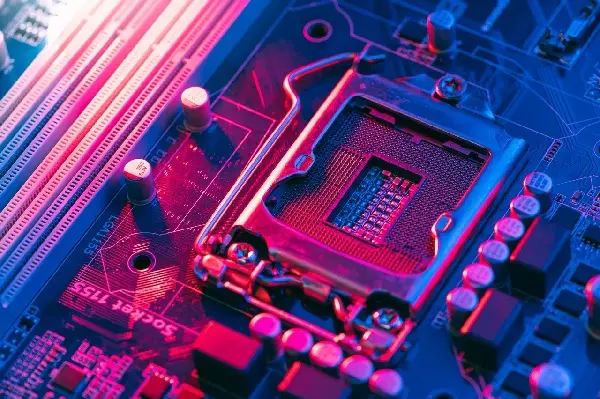
PCIe یا Peripheral Component Interconnect Express یک استاندارد ارتباطی سریال و پرسرعت است که برای اتصال قطعات داخلی کامپیوتر به مادربرد و در نهایت به پردازنده استفاده میشود. برخلاف استاندارد قدیمی PCI که یک باس موازی اشتراکی بود، PCIe از لینکهای اختصاصی (Lane) برای هر دستگاه استفاده میکند که پهنای باند بسیار بالاتری را فراهم میآورد.
مفهوم Lane (مسیر) در PCIe
هر Lane یک جفت سیم برای ارسال و یک جفت سیم برای دریافت دادهها است که به صورت دوطرفه عمل میکند. اسلاتهای PCIe با تعداد این مسیرها مشخص میشوند، مانند x1, x4, x8, x16.
-
x1: یک مسیر، معمولاً برای کارتهای توسعه ساده مانند کارت Wi-Fi یا کارت صدا.
-
x4: چهار مسیر، معمولاً برای حافظههای NVMe SSD یا کارتهای شبکه 10 گیگابیتی.
-
x8: هشت مسیر، برای کارتهای گرافیک در پیکربندی Multi-GPU یا برخی کارتهای توسعه خاص.
-
x16: شانزده مسیر، استاندارد برای کارتهای گرافیک اصلی، زیرا به بالاترین پهنای باند برای انتقال دادههای حجیم تصویری نیاز دارند.
نسلهای PCIe (Generations)
با هر نسل جدید PCIe، پهنای باند هر مسیر تقریباً دو برابر میشود.
- PCIe Gen 3: پهنای باند 8 GT/s (گیگاترنسفر بر ثانیه) در هر مسیر. یک اسلات x16 Gen 3 حدود 16 GB/s پهنای باند کلی دارد.
- PCIe Gen 4: پهنای باند 16 GT/s در هر مسیر. یک اسلات x16 Gen 4 حدود 32 GB/s پهنای باند کلی دارد. (در حال حاضر رایج در سیستمهای مدرن)
- PCIe Gen 5: پهنای باند 32 GT/s در هر مسیر. یک اسلات x16 Gen 5 حدود64 GB/s پهنای باند کلی دارد. (در مادربردهای جدیدتر و برای پردازندههای نسل جدید)
- PCIe Gen 6 و بالاتر: در حال توسعه با پهنای باند بیشتر و قابلیتهای جدیدتر.
هرچند نسلهای جدیدتر PCIe پهنای باند بالاتری دارند، اما قطعات قدیمیتر میتوانند در اسلاتهای جدیدتر کار کنند (Backward Compatibility)، اما با سرعت نسل قدیمیتر.
مسیرهای PCIe از کجا میآیند؟ (CPU vs. Chipset)
مسیرهای PCIe در مادربرد از دو منبع اصلی تامین میشوند:
- پردازنده (CPU): پردازنده دارای تعداد محدودی مسیر PCIe داخلی است که مستقیماً کنترل میکند. این مسیرها سریعترین و کمتاخیرترین هستند و معمولاً برای کارت گرافیک اصلی (x16) و یک یا دو اسلات NVMe SSD پرسرعت (x4 هر کدام) اختصاص داده میشوند. اتصال مستقیم به CPU باعث میشود دادهها بدون عبور از چیپست، مستقیماً به پردازنده برسند.
- چیپست (Chipset): چیپست نیز تعداد مشخصی مسیر PCIe را تامین میکند، اما این مسیرها ابتدا باید از طریق لینک پردازنده/چیپست (مانند DMI) به پردازنده برسند. این مسیرها برای سایر اسلاتهای توسعه (مانند x1 یا x4 برای کارتهای جانبی)، پورتهای M.2 ثانویه، پورتهای SATA و USB استفاده میشوند. به دلیل عبور از چیپست، این مسیرها ممکن است کمی تاخیر بیشتری داشته باشند یا پهنای باند کل چیپست را به اشتراک بگذارند.
در برخی مادربردها، اسلاتهای PCIe ممکن است پهنای باند را به اشتراک بگذارند. برای مثال، اگر دو اسلات M.2 NVMe را به اشتراک بگذارند و شما هر دو را پر کنید، ممکن است سرعت هر کدام به نصف کاهش یابد، یا استفاده از یکی باعث غیرفعال شدن پورت SATA خاصی شود. این Multiplexing معمولاً در دفترچه راهنمای مادربرد توضیح داده میشود و باید هنگام نصب قطعات پرسرعت به آن توجه کرد.
خلاصه: اسلاتهای PCIe شریانهای حیاتی ارتباطی در کامپیوتر شما هستند. درک نسل PCIe و نحوه تخصیص مسیرها (CPU vs. Chipset) برای بهینهسازی عملکرد کارت گرافیک و حافظههای NVMe SSD بسیار مهم است.
اسلاتهای RAM: میز کارِ پرسرعت و بهینهسازی آن
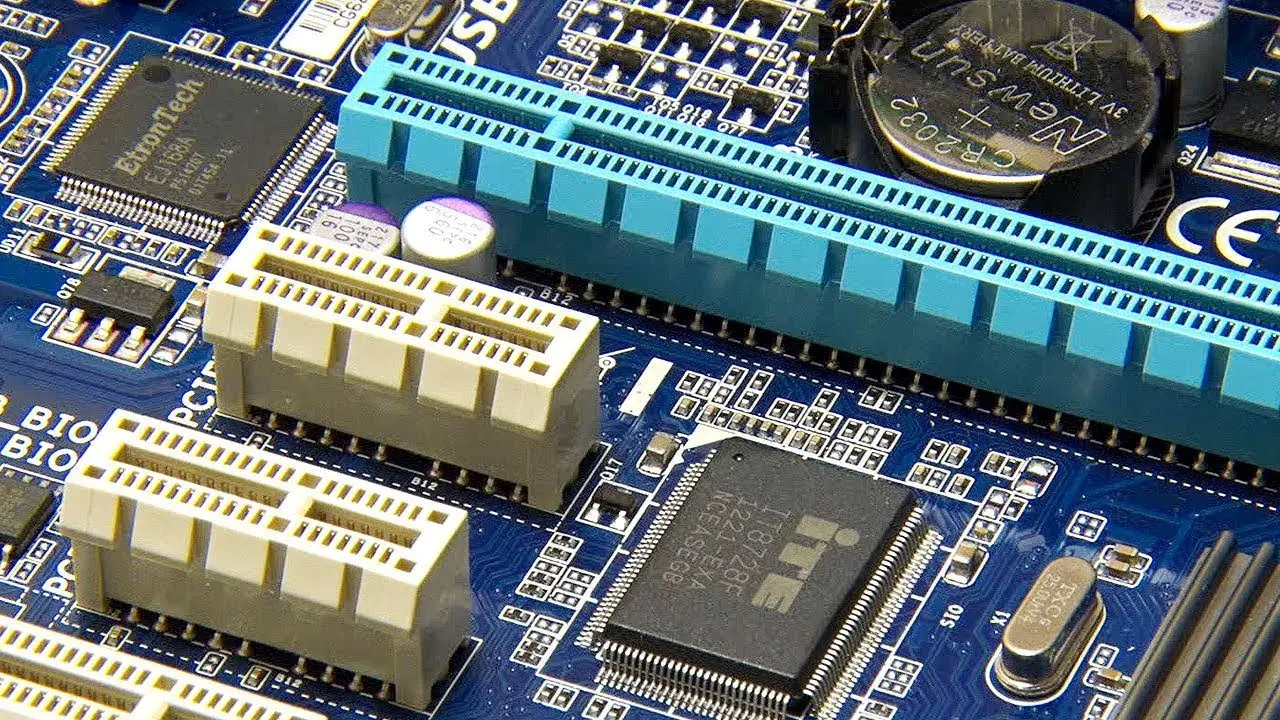
حافظه دسترسی تصادفی (RAM) میز کار پردازنده است؛ محلی که دادهها و دستورالعملهایی که پردازنده در حال کار با آنها است، به صورت موقت و با سرعت بسیار بالا ذخیره میشوند. اسلاتهای RAM در نزدیکی پردازنده قرار گرفتهاند تا فاصله فیزیکی برای انتقال سیگنال به حداقل برسد و تاخیر کاهش یابد.
معماری حافظه (Memory Architecture)
مادربردهای مدرن از معماریهای پیشرفتهای برای حافظه استفاده میکنند تا پهنای باند را افزایش دهند:
-
Single-Channel: در این حالت، پردازنده فقط از یک کانال برای دسترسی به RAM استفاده میکند. این کندترین حالت است.
-
Dual-Channel (دو کاناله): رایجترین معماری در سیستمهای دسکتاپ. پردازنده میتواند به صورت همزمان از دو کانال مجزا به RAM دسترسی پیدا کند و پهنای باند موثر را تقریباً دو برابر کند. برای فعالسازی Dual-Channel، باید ماژولهای RAM را در اسلاتهای رنگی مشابه یا طبق دستورالعمل دفترچه راهنمای مادربرد (معمولاً A2 و B2) نصب کنید.
-
Quad-Channel (چهار کاناله): در پلتفرمهای ردهبالا (مانند Intel HEDT یا AMD Threadripper)، پردازنده میتواند به چهار کانال حافظه به صورت همزمان دسترسی داشته باشد و پهنای باند بسیار بالایی را فراهم آورد.
اهمیت طراحی مسیرهای PCB (Trace Routing)
مسیرهای مسی که از اسلاتهای RAM به پردازنده میروند (Trace)، باید با دقت مهندسی شوند. حتی کوچکترین تفاوت در طول مسیرها یا وجود نویز الکتریکی میتواند منجر به خطاهای خواندن/نوشتن دادهها، ناپایداری سیستم یا عدم توانایی در رسیدن به فرکانسهای بالای حافظه شود. به همین دلیل، در مادربردهای ردهبالا، از تکنیکهای پیچیدهای مانند Equal-Length Traces (مسیرهای با طول یکسان) و محافظت در برابر تداخل الکترومغناطیسی (EMI Shielding) استفاده میشود.
توپولوژی حافظه (Memory Topology)
دو نوع اصلی توپولوژی برای مسیرهای RAM در مادربرد وجود دارد:
-
Daisy Chain: در این طراحی، سیگنالها از پردازنده به اولین اسلات RAM رفته، سپس به اسلات دوم و همینطور الی آخر میروند. این توپولوژی برای استفاده از دو ماژول RAM (در پیکربندی Dual-Channel) در فرکانسهای بالا بهترین عملکرد را دارد. اما در صورت پر کردن هر چهار اسلات، ممکن است رسیدن به بالاترین فرکانسهای حافظه دشوارتر باشد.
-
T-Topology: در این طراحی، سیگنالها از پردازنده به یک نقطه مرکزی میرسند و از آنجا به صورت مساوی به هر چهار اسلات RAM تقسیم میشوند. این توپولوژی برای پر کردن هر چهار اسلات RAM و رسیدن به فرکانسهای پایدارتر در این حالت مناسبتر است، اما ممکن است برای دو ماژول، پتانسیل اورکلاک کمی پایینتر از Daisy Chain باشد. انتخاب توپولوژی به هدف کاربری مادربرد بستگی دارد.
پروفایلهای XMP/EXPO
ماژولهای RAM مدرن (به خصوص ماژولهای پرسرعت) دارای پروفایلهای از پیش تعیین شدهای به نام XMP (Extreme Memory Profile برای اینتل) یا EXPO (Extended Profiles for Overclocking برای AMD) هستند. این پروفایلها شامل فرکانس، تایمینگ (Latency) و ولتاژ بهینه برای RAM هستند. برای فعالسازی فرکانسهای بالاتر از فرکانس استاندارد JEDEC (معمولاً MHz2133 یا MHz2400)، باید این پروفایلها را در بایوس/UEFI مادربرد فعال کنید.
خلاصه: اسلاتهای RAM و طراحی مدارات آنها نقشی حیاتی در عملکرد کلی سیستم دارند. درک معماری (Single/Dual/Quad-Channel)، توپولوژی و فعالسازی پروفایلهای XMP/EXPO برای بهرهبرداری کامل از پتانسیل حافظه سیستم شما ضروری است.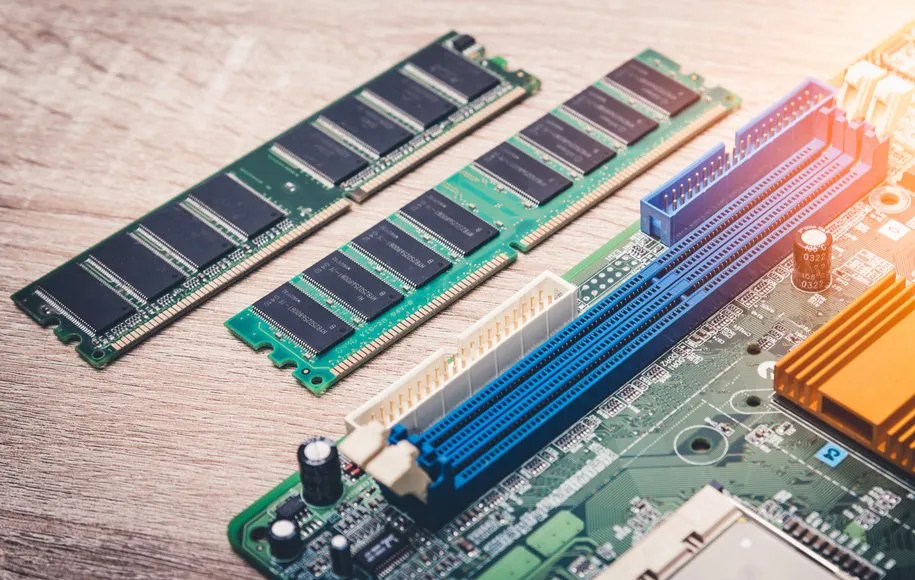
بایوس (BIOS/UEFI): اولین فرمانده و سیستمعامل کوچک مادربرد
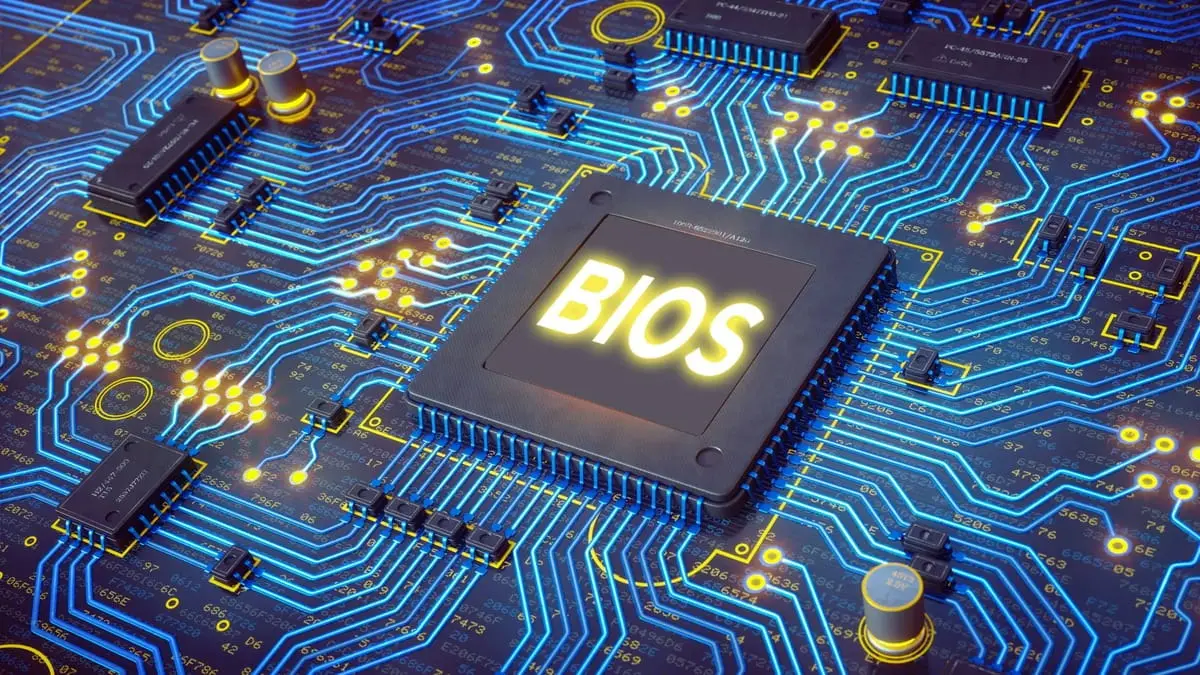
بایوس (Basic Input/Output System) یا UEFI (Unified Extensible Firmware Interface) نرمافزاری است که روی یک چیپ حافظه فلش کوچک روی مادربرد ذخیره شده است. این نرمافزار، اولین چیزی است که به محض روشن شدن کامپیوتر شروع به کار میکند و نقش حیاتی در بوت شدن سیستم و مدیریت سختافزار ایفا میکند.
روند Power-On Self-Test (POST)
به محض زدن دکمه پاور، بایوس/UEFI وظایف اولیه خود را آغاز میکند:
- بررسی اولیه CPU: اطمینان از سلامت پردازنده.
- تست RAM: بررسی وجود و سلامت حافظه رم. اگر رم وجود نداشته باشد یا خراب باشد، معمولاً بوقهای هشداردهنده خاصی را میشنوید.
- بررسی کارت گرافیک: اطمینان از شناسایی کارت گرافیک و آمادهسازی برای نمایش تصویر.
- شناسایی دستگاههای ذخیرهسازی: اسکن پورتهای SATA و M.2 برای یافتن هارد دیسکها و SSDها.
- مقداردهی اولیه کنترلکنندهها: راهاندازی کنترلکنندههای USB، شبکه و سایر چیپستها.
اگر تمام این تستها با موفقیت انجام شود، بایوس/UEFI به دنبال یک سیستمعامل قابل بوت میگردد و کنترل را به آن واگذار میکند (مثلاً به ویندوز).
تفاوت از BIOS سنتی به UEFI مدرن
-
BIOS (اواسط دهه 1980 تا اوایل دهه 2010):
-
محیط متنی (Text-based) آبی یا خاکستری.
-
محدودیتهای فنی: پشتیبانی از درایوهای ذخیرهسازی تا 2.2 (به دلیل استفاده از MBR یا Master Boot Record).
-
فاقد قابلیتهای گرافیکی و استفاده با موس.
-
بوت شدن کندتر.
-
UEFI (اوایل دهه 2010 تا کنون):
-
رابط کاربری گرافیکی (GUI): امکان ناوبری با موس و کیبورد، دارای گرافیک و منوهای جذابتر.
-
پشتیبانی از GPT (GUID Partition Table): امکان استفاده از درایوهای ذخیرهسازی بسیار بزرگتر از 2.2 TB.
-
قابلیت Secure Boot: یک ویژگی امنیتی که اطمینان حاصل میکند فقط نرمافزارهای تایید شده (مانند سیستمعامل اصلی) در زمان بوت شدن اجرا میشوند و از بدافزارهای بوتنت (Bootkit) جلوگیری میکند.
-
بوت سریعتر: به دلیل کدنویسی بهینهتر و قابلیت بارگذاری ماژولهای درایور به صورت موازی.
-
پشتیبانی از شبکه: برخی UEFIها امکان اتصال به اینترنت را حتی قبل از بارگذاری سیستمعامل فراهم میکنند (مثلاً برای آپدیت فریمور).
تنظیمات حیاتی در UEFI
از طریق UEFI میتوانید تنظیمات بسیار مهمی را برای سختافزار خود اعمال کنید:
-
فرکانس و تایمینگ RAM: فعالسازی پروفایلهای XMP/EXPO و تنظیم دستی.
-
تنظیمات پردازنده: اورکلاک، فعال/غیرفعال کردن هستهها، تنظیمات ولتاژ.
-
اولویت بوت: تعیین کنید سیستم از کدام درایو (SSD, HDD, USB) برای بارگذاری سیستمعامل استفاده کند.
-
تنظیمات فن: کنترل سرعت فنهای سیستم و پردازنده بر اساس دما.
-
فعال/غیرفعال کردن پورتها و کنترلکنندهها: مثلاً غیرفعال کردن پورتهای SATA یا USB.
-
آپدیت فریمور (Firmware Update)
سازندگان مادربرد به طور منظم نسخههای جدیدی از UEFI را منتشر میکنند. این آپدیتها میتوانند شامل:
- پشتیبانی از پردازندههای جدیدتر.
- رفع باگها و مشکلات پایداری.
- بهبود سازگاری با حافظهها یا سایر قطعات.
- افزودن قابلیتهای جدید.
آپدیت UEFI معمولاً به سادگی انجام میشود (از طریق USB یا گاهی اوقات از داخل سیستمعامل) اما یک فرآیند حساس است که قطع برق در حین آن میتواند مادربرد را غیرقابل استفاده کند.
خلاصه: بایوس/UEFI نرمافزار پایه و حیاتی مادربرد است که وظیفه راهاندازی اولیه سختافزار و آمادهسازی سیستم برای بارگذاری سیستمعامل را بر عهده دارد. توانایی درک و تنظیم این محیط برای بهینهسازی عملکرد و پایداری سیستم شما ضروری است.
پورتهای I/O و M.2: درگاههای ورود و خروج داده
این بخش از مادربرد شامل مجموعهای از رابطها و پورتها است که امکان اتصال دستگاههای جانبی و حافظههای پرسرعت را فراهم میکنند.
اسلاتهای M.2: حافظههای پرسرعت نسل جدید
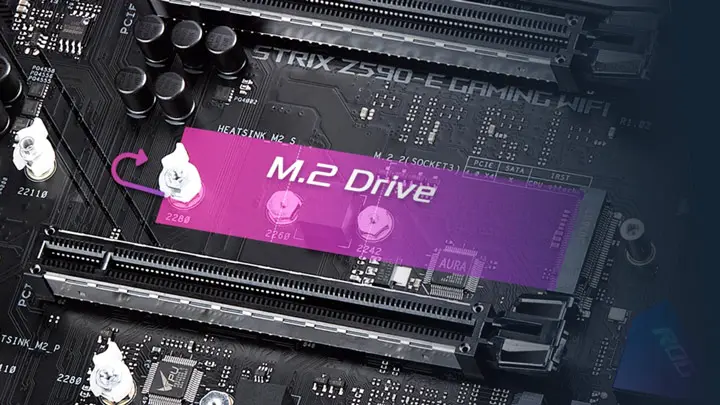
M.2 یک فرم فاکتور (شکل فیزیکی) برای حافظههای SSD است که مستقیماً روی مادربرد نصب میشوند و جایگزینی برای SSDهای 2.5-اینچی SATA محسوب میشوند. M.2 خود دو نوع رابط دارد:
- M.2 SATA: این نوع M.2 SSD از پروتکل SATA (همانند SSDهای 2.5-اینچی) استفاده میکند. اگرچه فرم فاکتور آن کوچک است، اما سرعت آن به دلیل محدودیتهای پروتکل SATA، به حدود MB 550 محدود میشود.
- M.2 NVMe (Non-Volatile Memory Express): این نوع M.2 SSD از پروتکل NVMe استفاده میکند که به طور خاص برای حافظههای فلش طراحی شده است. NVMe از مسیرهای PCIe برای ارتباط مستقیم با پردازنده یا چیپست استفاده میکند و تاخیر را به شدت کاهش میدهد و پهنای باند را به طرز چشمگیری افزایش میدهد.
NVMe SSD ها به دلیل سرعت فوقالعاده بالا، برای زمان بوت شدن سیستم، بارگذاری بازیها و نرمافزارهای سنگین، و کارهایی مانند ویرایش ویدئو یا طراحی 3D حیاتی هستند و گلوگاههای ذخیرهسازی را به طور کامل برطرف کردهاند.
پنل پشتی (I/O Panel): درگاههای ورود و خروج بیرونی
این بخش شامل پورتهایی است که در پشت کیس کامپیوتر قابل دسترسی هستند و امکان اتصال دستگاههای جانبی خارجی را فراهم میکنند:
- پورتهای USB: با نسلهای مختلف و انواع مختلف (Type-A, Type-C). هر نسل سرعت انتقال داده بالاتری را ارائه میدهد. Type-C یک کانکتور برگشتپذیر و کوچکتر است که از استانداردهای پیشرفتهتری مانند DisplayPort Alt Mode (برای خروجی تصویر) و Power Delivery (برای تامین توان) پشتیبانی میکند.
- پورتهای شبکه (Ethernet/LAN): برای اتصال به اینترنت با کابل. سرعت آنها میتواند از Gbps1 (گیگابیت بر ثانیه) در مادربردهای استاندارد تا 2,5 Gbps یا حتی 10 در مادربردهای ردهبالا متغیر باشد. کیفیت چیپ کنترلکننده LAN بر روی پایداری و سرعت شبکه تاثیرگذار است.
- خروجیهای صدا (Audio Jacks): برای اتصال بلندگوها، هدفونها و میکروفون. معمولاً شامل چندین جک mm3.5 برای صدای استریو، ساراند 5.1 یا 7.1. علاوه بر این، برخی مادربردها دارای خروجیهای صدای دیجیتال (مانند S/PDIF Optical) هستند که کیفیت صدای بالاتری را فراهم میکنند.
- خروجیهای تصویر (Video Outputs): در مادربردهایی که از پردازندههای دارای گرافیک مجتمع (iGPU) پشتیبانی میکنند، پورتهایی مانند HDMI, DisplayPort, DVI یا VGA برای اتصال مانیتور وجود دارد.
- پورتهای Wi-Fi و Bluetooth: برخی مادربردها دارای ماژولهای وایرلس یکپارچه برای اتصال بیسیم هستند.
امنیت پورتها: در مادربردهای مدرن، اغلب پورتهای USB و LAN دارای چیپهای محافظتی ESD (Electrostatic Discharge) هستند که از آسیبهای ناشی از الکتریسیته ساکن جلوگیری میکنند.
هدرهای داخلی (Internal Headers)
علاوه بر پورتهای پشتی، مادربرد دارای هدرهای داخلی است که به پورتهای پنل جلویی کیس، فنها، RGB و سایر قطعات داخلی متصل میشوند:
- USB Headers: برای پورتهای USB پنل جلوی کیس.
- Fan Headers: برای اتصال فنهای کیس و فنهای پردازنده.
- Front Panel Audio Header: برای جکهای هدفون و میکروفون پنل جلوی کیس.
- RGB Headers: برای اتصال نوارهای LED و فنهای دارای نورپردازی RGB.
خلاصه: پورتهای I/O و M.2 نقش اساسی در اتصال سیستم شما به دنیای بیرون و بهرهگیری از سریعترین حافظههای ذخیرهسازی را دارند. درک قابلیتها و محدودیتهای هر پورت برای ایجاد یک سیستم با قابلیتهای ارتباطی و ذخیرهسازی بهینه، حیاتی است.
نتیجهگیری: مادربرد، فونداسیون شهر دیجیتال شما
به بیان خیلی ساده، مادربرد مثل زیربنا و نقشه خیابانکشیهای یک شهر هوشمند است. شما حتی اگر قدرتمندترین پردازنده (به عنوان شهردار) و سریعترین کارت گرافیک (به عنوان کارخانه اصلی) را داشته باشید، اما جادههای شهرتان باریک باشد یا شبکه برقرسانی ضعیف عمل کند، هیچچیز به درستی کار نخواهد کرد.
در این مقاله با برسی مادربرد دیدیم که:
- مدار تغذیه (VRM): نقش نیروگاه برق را دارد که ولتاژ دقیق و بدون نوسان را به پردازنده میرساند تا در پردازشهای سنگین سیستم هنگ نکند.
- چیپست (Chipset): مثل پلیس راهنمایی و رانندگی است که ترافیک اطلاعات را بین پورتها، درگاهها و پردازنده مدیریت میکند.
- مسیرهای PCIe و M.2: بزرگراههای چندبانده سیستم هستند که اجازه میدهند کارت گرافیک و حافظههای پرسرعت با نهایت پهنای باند با هم تبادل اطلاعات کنند.
- اسلاتهای RAM: میز کار سریع پردازنده هستند که طراحی مهندسی خطوط ارتباطی آنها روی برد، باعث میشود سیستم در بالاترین فرکانسها پایدار بماند.
- بایوس (BIOS/UEFI): روح و اتاق فرمان سیستم است که در همان لحظه فشردن دکمه پاور، قطعات را بیدار کرده و قوانین هماهنگی را به آنها دیکته میکند.
حرف آخر: خرید یک مادربرد باکیفیت شاید به طور مستقیم FPS بازیهای شما را چند برابر نکند، اما تضمین میکند که قطعات گرانقیمت سیستم شما با تمام پتانسیل خود، در خنکترین و پایدارترین حالت ممکن کار کنند و در آینده نیز راه برای ارتقای سیستم باز باشد.

هنوز دیدگاهی درباره این مقاله ذکر نشده است، شما اولین دیدگاه را درباره این مقاله بنویسید