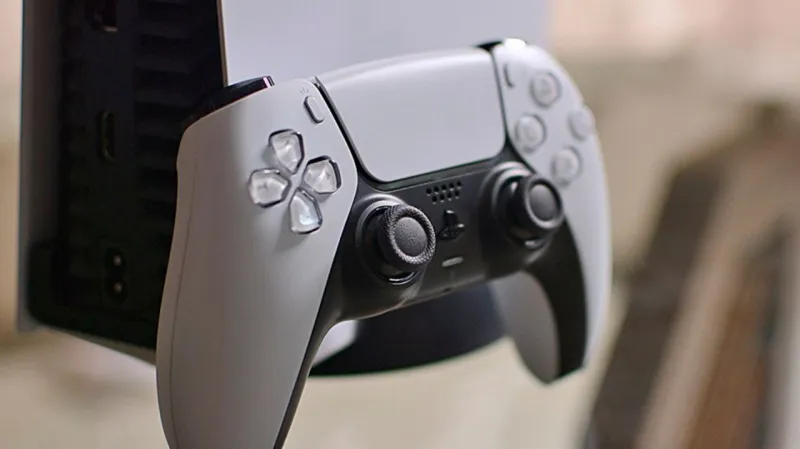
استفاده از دسته پلی استیشن 5 (DualSense) روی کامپیوتر، یکی از لذتبخشترین تجربهها برای پیسی گیمرهاست؛ به خصوص با انتشار بازیهای انحصاری سونی مثل Spider-Man یا The Last of Us برای ویندوز که از تمام قابلیتهای خفن این دسته پشتیبانی میکنند. اما برای اینکه دسته شما بدون باگ کار کند و قابلیتهایی مثل لرزشهای حساس (Haptic Feedback) به درستی روی PC اجرا شوند، باید فریمور (Firmware) دسته خود را همیشه بهروز نگه دارید.
در این مقاله میخوانیم:
- پیشنیازها برای آپدیت دسته PS5 روی سیستم
- آموزش قدمبهقدم آپدیت فریمور دسته از طریق ویندوز
- قدم اول: دانلود و نصب نرمافزار
- اجرای نرمافزار و اتصال دسته
- قدم سوم: شروع فرآیند آپدیت
- قدم چهارم: پایان آپدیت
- هشدارهای حیاتی حین آپدیت (جلوگیری از خرابی دسته)
- چرا آپدیت دسته DualSense برای پیسی گیمرها مهم است؟
- نگاهی تخصصیتر: فریمور چگونه نرخ نمونهبرداری (Polling Rate) را بهبود میدهد؟
- معماری درایورها؛ نبرد DirectInput در برابر XInput
- مدیریت ولتاژ در تریگرهای تطبیقپذیر (Adaptive Triggers)
- آیا آپدیت فریمور با نرمافزارهای شبیهساز (مثل DS4Windows) تداخل دارد؟
در گذشته آپدیت کردن دسته فقط از طریق خود کنسول PS5 ممکن بود، اما سونی با انتشار یک ابزار رسمی، این امکان را برای کاربران ویندوز هم فراهم کرده است. در این مقاله به صورت قدمبهقدم نحوه آپدیت دسته پلی استیشن 5 از طریق سیستم را آموزش میدهیم.
پیشنیازها برای آپدیت دسته PS5 روی سیستم
قبل از شروع، باید مطمئن شوید که سیستم و تجهیزات شما برای این کار آماده است. شما به موارد زیر نیاز دارید:
- سیستم عامل: ویندوز 10 (نسخه 64 بیتی) یا ویندوز 11.
- کابل اتصال: یک کابل باکیفیت USB Type-C. (دقت کنید که آپدیت فریمور به هیچوجه از طریق بلوتوث امکانپذیر نیست و اتصال حتماً باید کابلی باشد).
- رزولوشن مانیتور: حداقل رزولوشن مانیتور شما باید 1024 در 768 پیکسل باشد تا نرمافزار به درستی نمایش داده شود.
- نرمافزار اختصاصی سونی: برنامهای به نام Firmware updater for DualSense wireless controller که در ادامه نحوه نصب آن را توضیح میدهیم.
آموزش قدمبهقدم آپدیت فریمور دسته از طریق ویندوز
مراحل آپدیت بسیار ساده و سریع است. کافی است قدمهای زیر را به ترتیب دنبال کنید:
قدم اول: دانلود و نصب نرمافزار
ابتدا نرمافزار Firmware updater for DualSense را از سایتهای معتبر دانلود ایرانی یا سایت رسمی پلیاستیشن دانلود کنید. فایل نصبی بسیار کمحجم است. آن را اجرا کرده و مراحل نصب (Next زدن و انتخاب محل نصب) را مانند تمام نرمافزارهای عادی ویندوز طی کنید.
اجرای نرمافزار و اتصال دسته
نرمافزار را اجرا کنید. در همان صفحه اول، برنامه از شما میخواهد که دسته DualSense خود را از طریق کابل USB Type-C به یکی از پورتهای کامپیوتر متصل کنید. پیشنهاد میکنیم کابل را مستقیماً به پورتهای پشت کیس (پورتهای مادربرد) وصل کنید تا اتصال پایدارتر باشد.
قدم سوم: شروع فرآیند آپدیت
به محض اینکه دسته را متصل کنید، نرمافزار آن را شناسایی کرده و نسخه فریمور فعلی دسته را بررسی میکند. اگر آپدیت جدیدی وجود داشته باشد، دکمه Update Now برای شما فعال میشود. روی آن کلیک کنید تا فرآیند دانلود و نصب آپدیت روی دسته آغاز شود.
قدم چهارم: پایان آپدیت
منتظر بمانید تا نوار پیشرفت پر شود و پیام Update Complete (آپدیت با موفقیت انجام شد) روی صفحه نقش ببندد. حالا روی دکمه OK کلیک کنید و کابل دسته را با خیال راحت جدا کنید. دسته شما آپدیت شده و آماده بازی است!
هشدارهای حیاتی حین آپدیت (جلوگیری از خرابی دسته)
فرآیند آپدیت فریمور مستقیماً با هسته نرمافزاری دسته شما در ارتباط است. برای اینکه دسته شما دچار مشکلات نرمافزاری (اصطلاحاً Bricked شدن) نشود، حتماً به این دو نکته کلیدی دقت کنید:
- هرگز کابل را جدا نکنید: در حین پر شدن نوار آپدیت، به هیچ عنوان کابل USB را از سیستم یا از دسته جدا نکنید.
- سیستم را خاموش نکنید: مطمئن شوید که کامپیوتر شما در حین آپدیت به حالت Sleep نمیرود یا خاموش نمیشود.
چرا آپدیت دسته DualSense برای پیسی گیمرها مهم است؟
شاید بپرسید اگر دسته کار میکند، چه نیازی به آپدیت است؟ شرکت سونی به طور مداوم الگوریتمهای ارتباطی دسته را بهینه میکند. آپدیت کردن دسته باعث میشود:
- مشکلات قطع و وصل شدن ناگهانی بلوتوث روی ویندوز برطرف شود.
- تاخیر (Input Lag) دکمهها کاهش پیدا کند.
- موتورهای لرزشی (Haptic Feedback) و تریگرهای تطبیقپذیر (Adaptive Triggers) در بازیهای پورت شده روی PC با بالاترین دقت ممکن کار کنند.
نگاهی تخصصیتر: فریمور چگونه نرخ نمونهبرداری (Polling Rate) را بهبود میدهد؟
یکی از مهمترین دلایل آپدیت دسته برای گیمرهای حرفهای (به خصوص بازیکنان عناوین شوتر مثل Call of Duty)، مبحث Polling Rate یا نرخ نمونهبرداری است. این عدد نشان میدهد که دسته شما در هر ثانیه چند بار اطلاعات فشرده شدن دکمهها را به سیستم ارسال میکند (بر حسب هرتز - Hz).
میکروکنترلر (MCU) تعبیه شده در دسته DualSense وظیفه پردازش این سیگنالها را دارد. آپدیتهای فریمور مستقیماً کدهای این میکروکنترلر را بهینهسازی میکنند تا مسیر پردازش سیگنال کوتاهتر شود. این یعنی اگر دسته شما روی بلوتوث با فرکانس 250 هرتز (حدود 4 میلیثانیه تاخیر) یا روی کابل با فرکانس 1000 هرتز (حدود 1 میلیثانیه تاخیر) کار میکند، آپدیت نرمافزاری تضمین میکند که این انتقال داده بدون پرش (Jitter) و با پایدارترین حالت ممکن به پشته بلوتوث (Bluetooth Stack) ویندوز برسد.
معماری درایورها؛ نبرد DirectInput در برابر XInput
سیستمعامل ویندوز متعلق به مایکروسافت است و به صورت بومی (Native) با زبان دستههای ایکسباکس که XInput نام دارد صحبت میکند. اما دسته پلیاسیتشن از پروتکل قدیمیتر و متفاوت DirectInput برای ارسال دادهها استفاده میکند.
وقتی سونی آپدیت فریمور منتشر میکند، در واقع در حال اصلاح ساختار پکتهای دیتا (Data Packets) است. این اصلاحات باعث میشود تا رابطهای برنامهنویسی (API) واسطه مانند Steam Input یا موتور خود بازیها، بتوانند دادههای رمزنگاری شده سونی را راحتتر ترجمه کنند. به همین دلیل است که گاهی بعد از آپدیت، دستهای که در یک بازی کامپیوتری کار نمیکرد، ناگهان بدون نیاز به نرمافزار جانبی شناسایی میشود.
مدیریت ولتاژ در تریگرهای تطبیقپذیر (Adaptive Triggers)
یکی از پیچیدهترین بخشهای مکانیکی دسته PS5، موتورهای چرخدندهای کوچکی هستند که در دکمههای L2 و R2 قرار دارند. زمانی که شما در بازی تیراندازی میکنید، فریمور دسته باید در کسری از ثانیه دستور افزایش ولتاژ را به موتور بدهد تا زیر دست شما سفت شود و حس لگد اسلحه را تداعی کند.
آپدیتهای سونی در بسیاری از مواقع، الگوریتمهای مدیریت انرژی (Power Management) این موتورها را بهبود میبخشند. این کار نه تنها دقت و ظرافت مقاومت تریگرها را در بازیهای پورت شده روی PC بالا میبرد، بلکه از داغ شدن بیش از حد قطعات داخلی و مصرف بیرویه باتری دسته جلوگیری میکند.
آیا آپدیت فریمور با نرمافزارهای شبیهساز (مثل DS4Windows) تداخل دارد؟
بسیاری از پیسی گیمرها برای اجرای بازیهای غیر از استیم، از نرمافزارهایی مثل DS4Windows یا DualSenseX استفاده میکنند که دسته سونی را در ویندوز به عنوان دسته ایکسباکس جا میزنند (شبیهسازی میکنند).
گاهی اوقات آپدیتهای جدید سونی، شناسههای سختافزاری (Hardware IDs) یا نحوه ارسال متادیتای دسته را تغییر میدهند. در این حالت ممکن است پس از آپدیت، نرمافزار DS4Windows نتواند دسته را به درستی بخواند. البته جای نگرانی نیست، زیرا توسعهدهندگان این نرمافزارهای جانبی به سرعت یک آپدیت جدید منتشر میکنند تا با فریمور جدید سونی همگام (Sync) شوند.